
旅行の準備でいちばん面倒な作業のひとつが、あちこちに散らばった予約を旅程に書き写すことです。航空券はメールボックス、ホテルは予約サイト、ツアーはまた別のアプリ、といった具合ですから。Tripop(トリポップ)はこの手間をまるごと自動化します。航空券の予約PDFやスクリーンショットをアップロードするだけで、AIが読み取って日別の旅程を作り、元のファイルはバウチャーとして保存して旅程に自動でひも付けます。
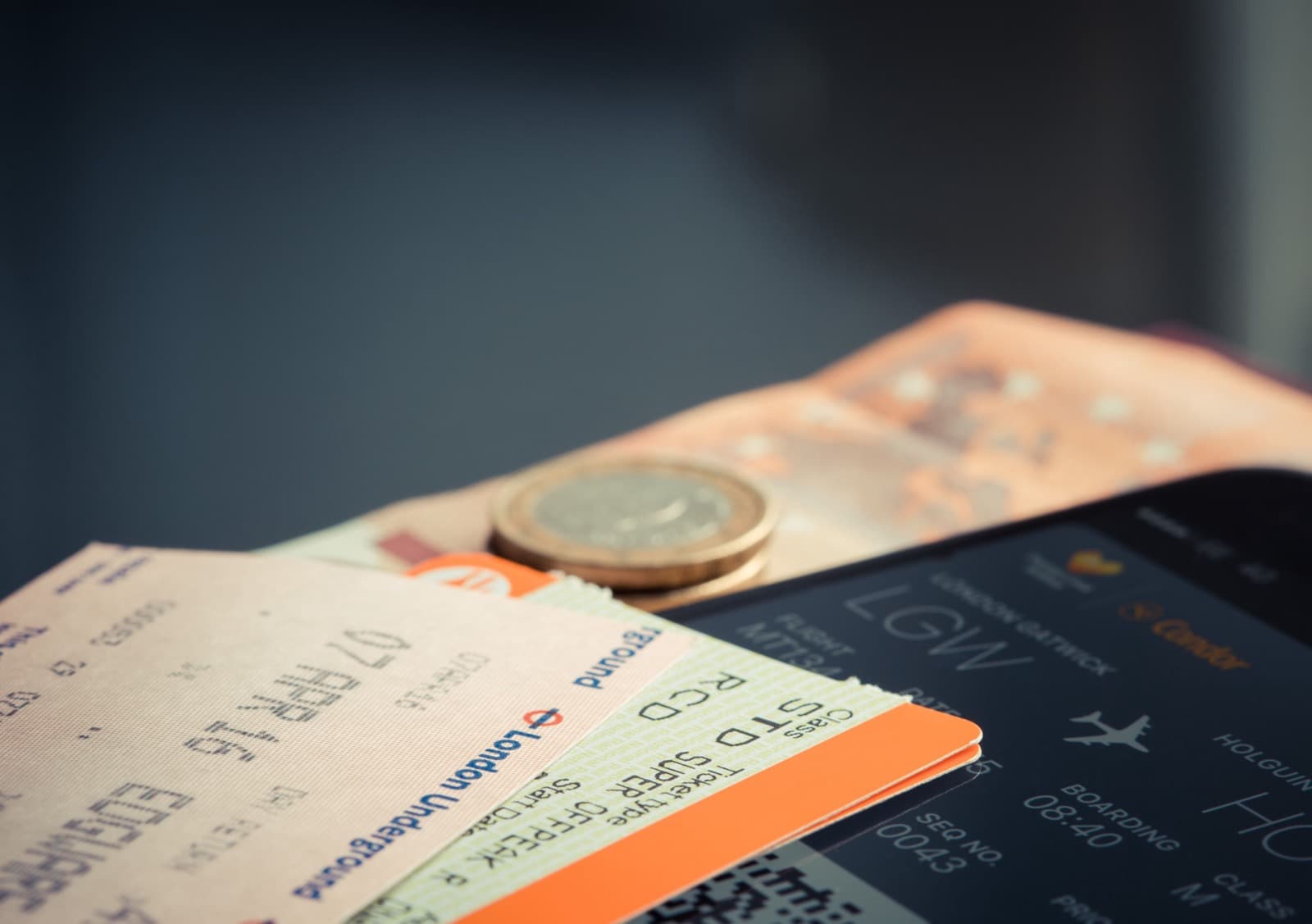
メールで届いた航空券一枚が、旅程の出発点になります。出発と到着の時刻さえ正確に入れば、旅程の骨組みが決まるからです。その航空券を手で書き写す代わりに、TripopはAIが読み取って整理します。
なぜ航空券から入れると楽なのか
旅程の骨組みは、つまるところフライトの時刻です。初日は到着してから、最終日は出発するまでが、実際に動ける時間だからです。だから航空券を先に入れておくと、何泊の旅なのか、初日と最終日にどれだけ余裕があるのかが自動で決まります。そこにホテルのチェックイン・チェックアウトを足せば、旅程の大枠ができあがります。
問題は、この情報を人が一つひとつ書き写すと手間がかかり、間違いも起きることです。便名、日付、時刻、空港コードを確認しながら入力していくと、到着時刻を取り違えたり、時差を見落としたりしがちです。Tripopはこの部分をAIに任せます。
Tripopが自動で読み取るもの
「AIで作成 → 旅程表をアップロード」で航空券のPDFやスクリーンショットを上げると、AIがファイルを読み取り、次の内容を自動で整理します。
- 旅行の基本情報: タイトル、目的地、開始・終了日
- 日別の旅程: Dayごとに航空便(出発・到着時刻の入った移動予定)、ホテルのチェックイン、移動・フリータイムなどを配置
- バウチャー: アップロードした航空券・ホテル・ツアーのファイルを種類別に保存
- チェックリスト: 旅行の持ち物リスト
つまり航空券を一枚上げただけで、旅行のタイトル、日付、初日の到着予定、最終日の出発予定が一度に作られます。時差のある目的地でも、ファイルに書かれた現地時間をそのまま反映します。

やってみる:3ステップで完了
実際の使い方はシンプルです。
- アップロード: 「AIで作成 → 旅程表をアップロード」で航空券の予約PDFやスクリーンショットを選びます。その場でカメラ撮影して取り込んでも構いません。
- 自動で解析: AIがファイルを読み取り、便名・日付・時刻・ホテルを抽出して、日別の旅程とチェックリスト、バウチャーを作ります。少し待つだけです。
- 確認して完成: 作られた旅程をプレビューで見て、「この旅程で作成」を押せば完了です。

航空券のほかに何を上げるといいか
Tripopはファイルを一度に複数(最大30個、各20MB以下)受け取れます。だから航空券だけでなく、ホテルの予約確認書、現地ツアーや入場券のバウチャー、レンタカーの予約までまとめて上げれば、旅行ひとつが丸ごと整理されます。
- 航空券: 出発・到着の移動予定 + 航空バウチャー
- ホテル: チェックイン予定 + 宿泊バウチャー
- ツアー・入場券: その日付の予定 + ツアーバウチャー
予約確認メールをスクリーンショットして画像で上げても、PDFのまま上げても構いません。バラバラだった予約が、ひとつの旅程にまとまります。
バウチャーの自動ひも付け + オフライン
Tripopの本当に便利なところは二つあります。
一つ目は、バウチャーの自動ひも付けです。アップロードした元ファイルは、日付と種類の合う予定に自動で添付されます。航空券のPDFは出発当日の移動予定に、ホテルのバウチャーはチェックイン予定にひも付きます。空港やホテルのデスクで予約番号・座席・バウチャーを見せるとき、旅程からそのまま原本を開けばよく、メールボックスから探し直す必要がありません。
二つ目は、オフラインです。一度保存した旅程とバウチャーは端末に保管され、インターネットなしで開けます。機内、ローミングの切れた空港、通信が不安定な旅先でも、航空券と旅程をすぐ確認できます。肝心なときにネットがなくて慌てる、ということを防いでくれます。
PDFがなければテキスト一行で
まだ航空券を予約する前なら、ファイルがなくても大丈夫です。「テキストで旅行を作成」で「東京4泊5日の自由旅行を作って」のように一行入力すれば、AIが日別の旅程を作ります。こうして骨組みを先に用意しておき、あとで航空券やホテルのPDFが手に入ったら追加で上げてバウチャーをひも付ければ済みます。ファイルでもテキストでも、始めやすいほうからどうぞ。
より正確に作るコツ
- スクリーンショットは鮮明に: 予約メールを撮るとき、便名・日付・時刻が切れないように収めると認識が正確になります。
- 関連ファイルはまとめて: 航空券・ホテル・ツアーを一度に上げると、日付を基準に自動でひも付いて整理がきれいです。
- プレビューで確認: 時差や深夜到着のように紛らわしい部分は、完成前にプレビューで一度確かめましょう。
- 旅行ごとに分けて: 出張と休暇のように性格の違う旅行は、ファイルを分けて上げてそれぞれの旅程にすると管理がすっきりします。
実際の例:東京行きの航空券一枚から
たとえば仁川–東京の往復航空券のPDFを一枚アップロードしたとします。AIは出発便から「仁川 09:00発 → 成田 11:30着」を、帰国便から「成田 18:00発」を読み取ります。すると4泊5日の旅だと判断し、初日は午前11:30の到着後からの予定、最終日は午後6時の出発前までの予定として骨組みを組みます。時差のある目的地なら、ファイルに書かれた現地時間をそのまま反映します。
このとき航空券のPDFは初日と最終日の移動予定にバウチャーとして自動でひも付き、「パスポート・SIM・両替」といった持ち物チェックリストも一緒に作られます。ここにホテルの予約確認書まで上げれば、チェックインの日付に宿泊予定が加わります。人がやったのはファイルをいくつか選んだだけなのに、旅の骨格ができあがっているわけです。あとは日中に何をするかを埋める、楽しい悩みが残るだけです。
旅程を作ったあと:共有・家計簿・チェックリスト
自動で作った旅程は、終わりではなく始まりです。Tripopではその旅程を家族・友人・恋人と共有して一緒に編集でき、それぞれ行きたい場所を足しながら、ひとつの旅程にすり合わせていけます。旅行中は使ったお金を外貨の家計簿として記録し、為替まで反映した精算ができ、レシートの写真を上げて支出を整理することもできます。
航空券と一緒に作られた持ち物チェックリストは、出発前に一つずつチェックして忘れ物を防いでくれます。日中の観光予定は、「東京4泊5日のおすすめコースを作って」とテキストでさらに尋ねながら埋めていけます。予約ファイルで作った正確な骨組みの上にやりたいことを乗せていく形なので、最初から真っ白な画面に向き合う負担がありません。
こんな方に特におすすめ
自由旅行のように予約がいくつも散らばる旅ほど、効果は大きくなります。航空・ホテル・ツアーをそれぞれ別のところで予約してファイルがバラバラな方、予約確認メールを一つずつ旅程に書き写すのが面倒だった方にぴったりです。とりわけローミングや通信が不安定な海外で、航空券やバウチャーをオフラインで取り出したい方には大きな違いになります。空港のチェックインカウンターやホテルのデスクで予約番号を確認するとき、メールボックスをあさらずに旅程からそのまま原本を開ける体験は、一度使うと元には戻りにくいはずです。
パッケージツアーでも例外ではありません。旅行会社から受け取った旅程表のPDFをそのまま上げれば、同じように日別の旅程に整理され、航空・ホテルのバウチャーも一緒に保存されます。予約をファイルで受け取る旅なら、形式を問わず役に立ちます。家族旅行なら、作った旅程を共有して両親や子どもと同じ画面を見ながら準備でき、いっそう便利です。
まとめ
航空券のPDFやスクリーンショットをアップロードするだけで、TripopのAIが便名・日付・時刻を読み取り、文書にある予約を日別の旅程に整理します。ホテルやツアーの予約まで一度に上げれば旅行ひとつが丸ごと整理され、元のファイルはバウチャーとして保存されて旅程に自動でひも付きます。何より、保存した旅程とバウチャーは機内や海外でもオフラインで開けるので、インターネットのない瞬間に一番頼りになります。予約ファイルを書き写すのに使っていた時間を節約して、旅行の準備を1〜3分で終わらせてみてください。
画像: Pexels (Torsten Dettlaff:航空券とスマートフォン、Jakub Zerdzicki:旅行の書類、Shane Kell:機内の窓の外、Kaboompics:スマートフォンでの旅行計画、Oscar Chan:空港の出発案内ボード)、Pexels License.