
この記事は、Tripopを開発・運営するチームによる自社サービスの紹介です。Tripopは、Triple(트리플)およびNOLとは別に運営されているサービスです。
韓国の旅行アプリTripleは、2026年11月3日にサービスを終了してNOLへ統合されました。NOL Universeの統合案内によると、Tripleの旅程は自動では移されないため、NOLアカウントへ切り替えたTripleアカウントから自分で読み込む必要があります。旅程に書いた時間帯はNOLの旅程に表示されず、同行者の情報も引き継がれません。家計簿とチェックリストは、いまのNOLでは提供されていません。次の旅行に使うアプリを探しているなら、まず今ある旅程と予約を確保しておきましょう。NOLのTripleサービス統合案内(韓国語)
すでに作成した旅程は、NOLの案内に沿って読み込むことが第一歩です。今後の旅行で、日程や予約書類、同行者との費用分担をまとめる別のツールも検討したい場合は、Tripopを選択肢の一つとして試してみてください。この記事では統合後に変わった点と、Tripopで新しい旅行を準備する流れを紹介します。
Tripleの終了とNOLへの統合で変わったこと
Tripleは11月3日午前6時にサービスを終えました。旅程を読み込めるのは、NOLアカウントへ切り替えたTripleアカウントに保存されていたものだけで、読み込みは11月3日から12か月間できます。NOLのアプリやウェブで[マイ]を開き、NOLの記録にある[旅行日程まとめ]へ進むと、まだ読み込んでいないTripleの旅程があるアカウントにだけ「Triple日程の読み込み」バナーが表示されます。一度読み込んだ旅程は再び読み込むのが難しいとされているので、読み込んだ後に誤って削除しないよう注意してください。NOLのTripleサービス統合案内(韓国語)・NOL公式ブログ10月23日の案内(韓国語)・NOLのよくある質問(韓国語)
引き継がれる範囲も確認しておきましょう。NOLの案内によると、Tripleの旅程に書いた時間帯とTripleで購入した商品の予約番号はNOLの旅程に表示されず、同行者の情報も引き継がれません。同行者と共有していた旅程は、それぞれが自分のNOLアカウントに読み込めます。NOLアカウントへ切り替えると、Tripleで書いた旅行記はNOLへ自動で移され、「自分だけ表示」の閲覧専用となり、編集はできません。Tripleで非表示措置を受けた旅行記は移されません。
NOLは現在、旅行ホーム、ペナントーク(コミュニティ)、保存、旅行ツール、同行者招待、セルフパッケージ、チェックリスト、家計簿の機能を提供していないと案内しています。同行者招待や宿泊検索などの旅程機能は、NOLへ順次導入するために準備中だとしています。NOLのTripleサービス統合案内(韓国語)
NOL Universeは2026年9月8日、NOL Interpark TourとNOL Ticketの統合を発表し、Tripleも11月初旬に統合すると説明しました。この発表では、NOLですでに提供されている旅程作成機能やAIサービスにも触れています。NOL Universeの9月8日発表(韓国語)
今回の変更を「最近の買収」だけで説明すると、異なる時期の出来事が混ざってしまいます。公式沿革には、2022年のInterparkとTripleの合併、2024年のYanoljaのプラットフォーム事業とInterparkTripleによる統合法人の発足が、それぞれ記載されています。2026年に利用者が確認すべき変更は、各サービスがNOLに統合される過程です。NOL Universeの公式沿革(韓国語)
すでに作った旅行の情報を確認する
出発が近い旅行があるなら、利用するアカウント、必要な旅程、支払い済みの予約を順に確認しましょう。意図したアカウントにログインしているか、旅行日と主な訪問先が表示されるか、出発時刻や予約番号などの情報がどこにあるかを確認します。
Tripleで予約した航空券や宿泊などは、NOLアカウントへの切り替えの有無にかかわらず、サービス終了後12か月間はNOLの[マイ]>[予約履歴]で照会・キャンセルできると案内されています。変更・キャンセル・返金の条件は、予約ごとの最新の公式案内を確認してください。NOLに読み込んだ旅程にはTripleで購入した商品の予約番号が表示されないので、旅行中に使う番号は別にメモしておくと安心です。
家族に旅程を共有している場合は、これからどの画面を見ればよいかも一緒に決めておくと便利です。Tripleのサービスが終わったため、チャットに残った古いTripleのリンクでは旅程を一緒に見られないことがあり、NOLに読み込んだ旅程にはTripleに書いた時間帯が表示されません。出発前に一緒に見る画面と出発時刻をそろえておけば、旅行中に同じ説明を繰り返さずに済みます。
どのアカウントでTripleを使っていたか思い出せない場合は、NOLのカスタマーセンターに問い合わせてください。Tripleの旅程はNOLへ切り替えたTripleアカウントのものしか読み込めないため、まずアカウントを見つける必要があります。リンク先の案内は韓国語のため、内容が不明確ならアカウントを変更する前にNOLの公式窓口で手順を確認してください。NOLのTripleサービス統合案内(韓国語)
Tripleの家計簿はNOLへ移されていません
Tripleは2026年9月10日のお知らせで家計簿を移行対象から外し、アプリの「家計簿の書き出し(CSV)」でファイルを保存しておくよう案内しました。NOLは、このCSVファイルは個人保管用で、NOLにアップロードして使うことはできないと説明しています。終了前にファイルを保存していれば、そのまま保管してください。公式の案内には終了後に書き出す方法が示されていないため、保存していなければNOLのカスタマーセンターに問い合わせてみてください。NOL公式ブログ10月23日の案内(韓国語)・NOLのTripleサービス統合案内(韓国語)
TripopにもいまのところCSVファイルを読み込む機能はありません。過去の旅行の記録は保存したファイルで保管し、次の旅行の支出からTripopの家計簿に記録してみてください。後で説明するように、支出ごとに支払った人と分ける人を決めておけば、旅行が終わったらすぐに誰が誰にいくら送るかまで確認できます。
次の旅行をTripopで準備する
Tripopは、日付ごとの旅程、予約書類、チェックリスト、支出と同行者どうしの精算を、旅行単位で管理するアプリです。気になる場所を候補として集め、訪問する日を決めて旅程に追加し、関連する書類を紐づけられます。iOS・Androidアプリとウェブ版があります。場所候補の追加・旅程への配置、支払者・費用分担の設定、精算の画像・テキスト書き出しはモバイルアプリで行います。ウェブの候補・精算画面では、ログインした旅行の所有者と編集者が保存済みの内容を確認できます。Tripopの機能案内
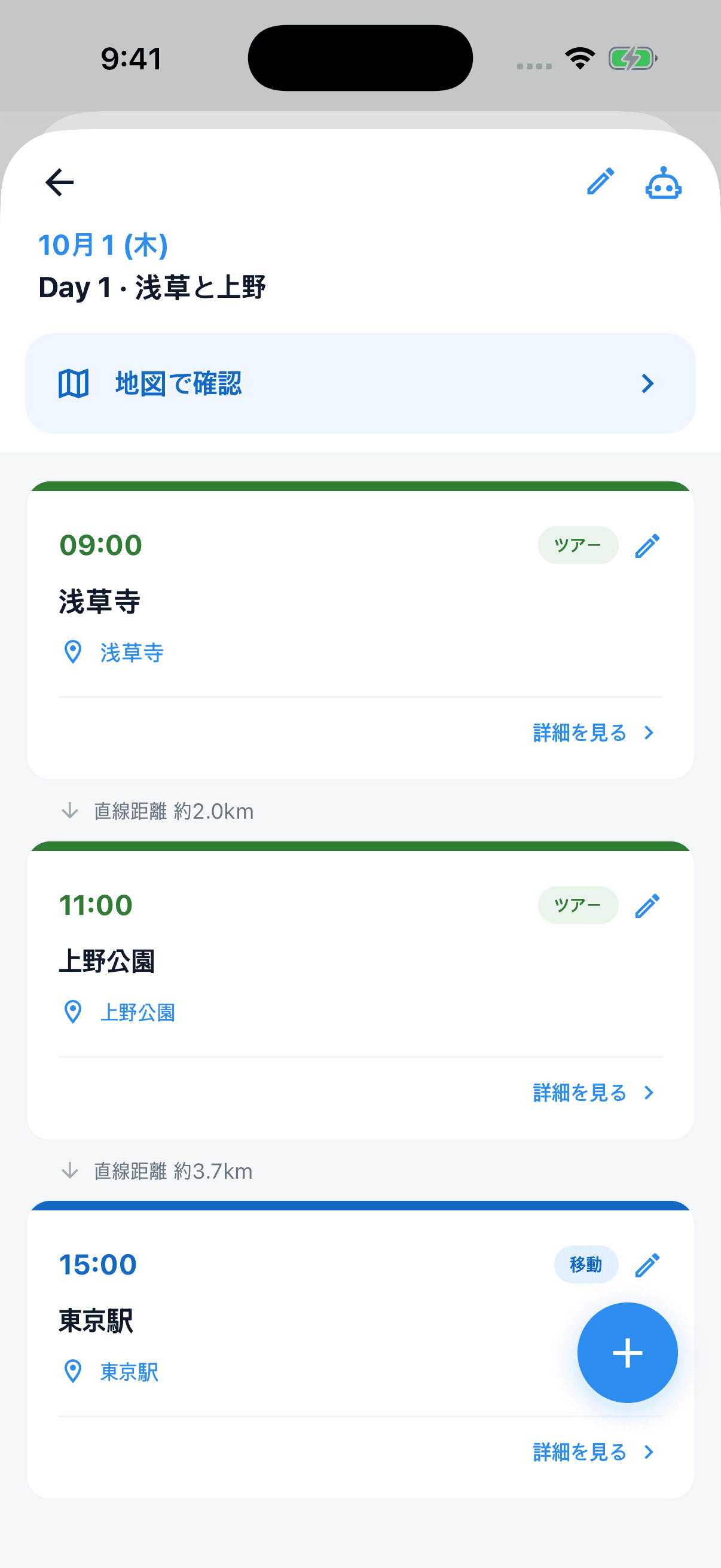
ここでは、友人と出かける架空の3泊4日の旅行を例に考えてみます。訪問日がまだ決まっていないレストランや散歩コースは場所の候補として保存し、到着初日の旅程には宿泊先と夕食の予定から入れてみましょう。候補を集める作業と日付を決める作業を分けられるので、最初からすべての訪問先を確定する必要はありません。
次に、初日の予定を見ながら到着時刻、荷物を預ける時間、待ち合わせ場所を整理します。営業時間や移動時間など、現地の状況で変わる情報は、施設や交通機関の最新案内と照らし合わせてください。
日程のそばに予約書類をまとめる
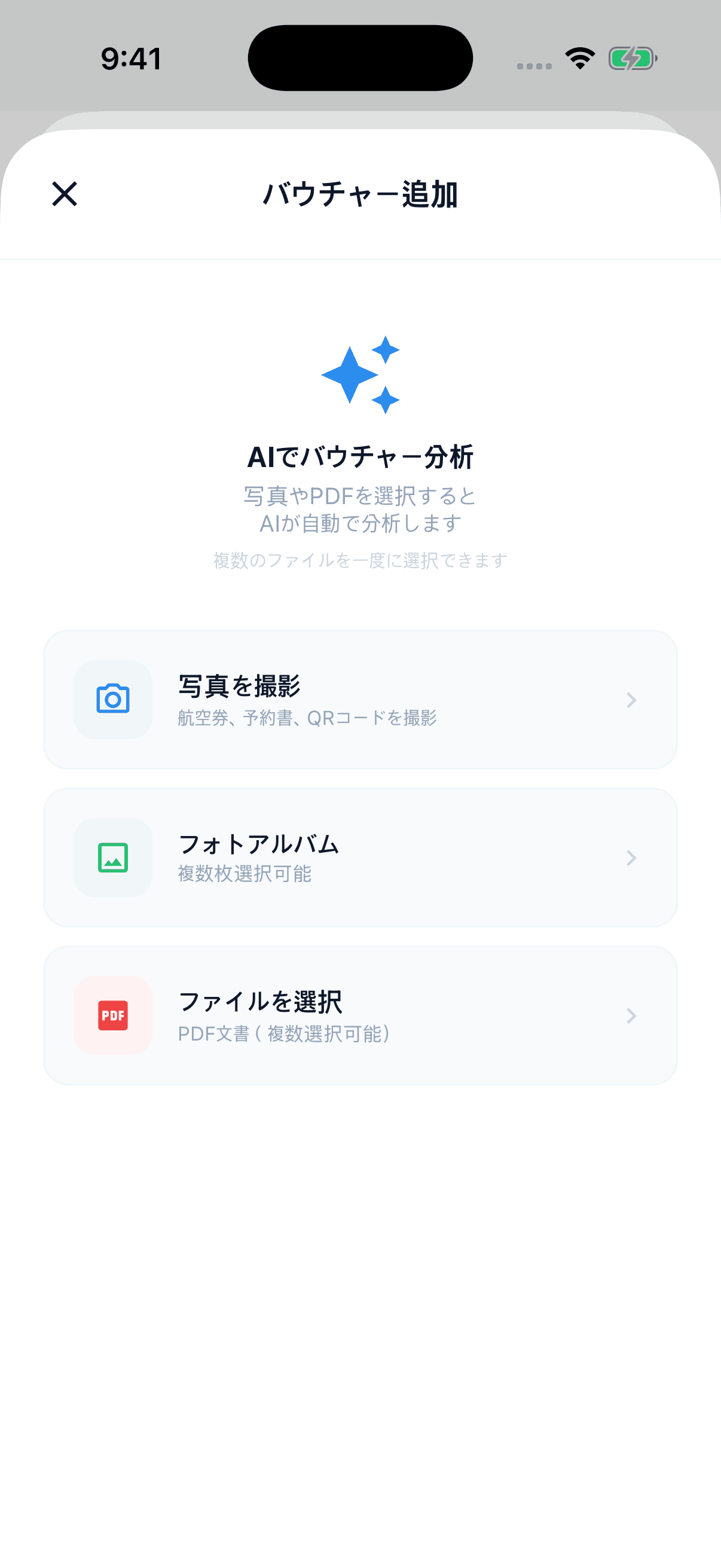
ホテルの確認書はメール、交通チケットは写真フォルダ、ツアーの集合場所はチャットにあると、出発前に複数の場所を探すことになります。Tripopでは、PDF・画像や予約番号、メモを予約資料として整理し、必要な予定に紐づけられます。アプリではこの予約資料をバウチャーと呼びます。予定に紐づけず、資料だけを保存することもできます。
旅行例では、ホテルのチェックイン予定に確認書を紐づけ、翌日のツアーには集合場所のメモを加えてみましょう。予約先が複数あっても、一つの旅行の中に必要な資料をまとめられます。これは確認書類を管理する機能です。予約の変更や返金は、予約した事業者で手続きしてください。
AIで旅程の下書きを作ったり、予約PDF・画像から情報を抽出したりすることもできます。AI機能にはログインが必要で、ポイントを使用します。保存する前に、日付、出発・到着時刻、予約番号を原本と照合しましょう。日付をまたぐ便や時差のある移動では、特に確認する項目を決めておくと安心です。原本も一緒に残しておけば、抽出した情報を後から見直せます。AIで旅程の下書きを作ったり予約資料を読み込んだりする手順はAIで旅行プランを作る方法で確認できます。
共有旅行のバウチャー一覧を閲覧したり、追加・編集したりするには、ログインと、その旅行の所有者または編集者の権限が必要です。他の同行者がアップロードし、削除されていない旅行・バウチャーに紐づくファイルのダウンロードにも同じ権限が必要です。ログインした閲覧者も予約書類一覧と支出管理は閲覧できず、日程閲覧リンクでもその権限は得られません。
一緒に計画する人と閲覧する人に合わせて共有する
同じ旅行に参加する人でも、必要な権限はそれぞれ異なります。一緒に予定を変更する友人は、編集者として直接招待しましょう。メールで閲覧者メンバーとして直接招待することもでき、メンバーとして参加するにはログインが必要です。この直接招待は、下記の日程閲覧リンクによるログイン不要の閲覧とは別です。閲覧者には共有旅行の予約書類一覧や支出管理の閲覧権限は付与されません。
家族には共有リンクと、アプリで「入場コード」と表示されるコードを使って、ウェブの旅程を見てもらえます。この画面に予約書類・支出管理・精算・チェックリストの画面は含まれません。日程の項目に直接書いたタイトルやメモは、リンクで閲覧する人にも表示されます。リンクは期限切れや停止になる場合があるため、送信前に受け手の画面と閲覧範囲を確認しましょう。編集にはログインと適切な権限が必要です。コードはリンクとは別のメッセージで必要な相手に伝えてください。
計画を変更した後は、同行者の画面にも反映されているか確認しましょう。共同編集や端末間の同期は、通信状態の影響を受けます。出発直前にパソコンで修正した場合は、持参するスマートフォンで同じ日の旅程と予約書類を開いておくと、準備状況を確かめられます。
支払った人と分ける人を決めて精算する
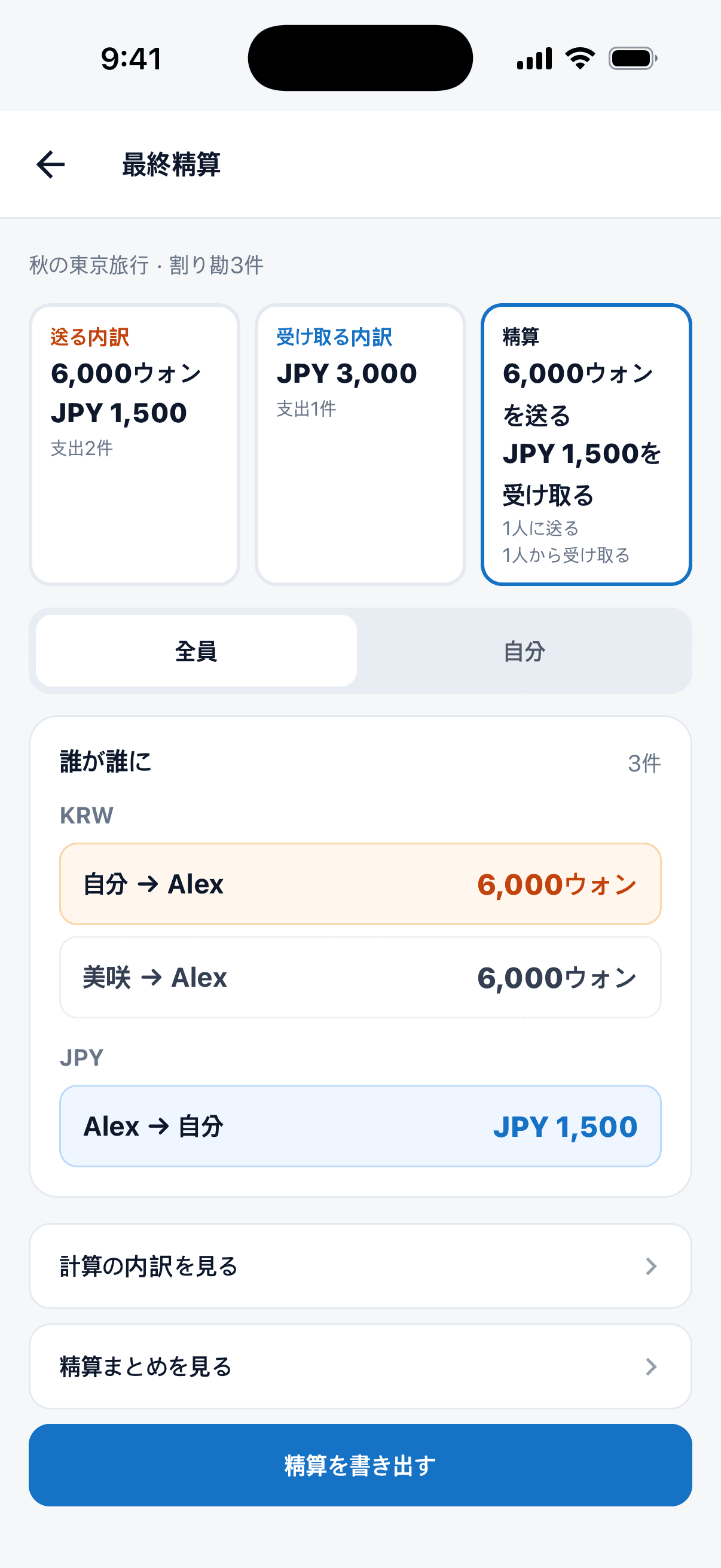
旅費は、いつも全員で同じ金額を負担するとは限りません。4人で食べた夕食と2人だけで乗ったタクシーでは費用を分ける相手が違い、支払う人もその都度変わります。TripopのiOS・Androidアプリの家計簿で支出を押して「割り勘する」を開くと、その支出を支払った人と一緒に負担する人を選び、均等に分けたり、人ごとに異なる金額を入力したりできます。複数の人で分けて支払った場合は、支払者を複数選ぶこともできます。
家計簿の「最終精算」画面は、こうして分けた支出をまとめ、誰が誰にいくら送ればよいかを表示します。支払者を選んでいない支出は精算から外れるので、画面に案内が出たらその支出を押して支払者を選んでください。旅行の所有者または編集者は「精算を書き出す」で結果を画像やテキストにして同行者に送れます。支出ごとの分担内容は「精算まとめ」で日付別・人別に確認できます。
割り勘の設定と最新の精算内訳の取得には、アプリへのログイン、旅行の所有者または編集者の権限、インターネット接続が必要です。ウェブの精算画面は、ログインした所有者と編集者が同じ結果を確認するための画面で、支払者と分ける人はアプリで決めます。
通貨が異なる金額は合算せず、通貨ごとに精算します。支出を記録したその日のうちに「割り勘する」まで済ませておけば、後で誰が払ったかを思い出す手間が減ります。実際の送金は利用している金融サービスで行い、送金後は同行者同士で入金を確認してください。
オフラインで使う資料は、持参するスマートフォンに準備する
通信しにくい場所に備えるには、どの情報が端末に準備できているかを確認しましょう。TripopのiOS・Androidアプリに保存された旅程とチェックリストは、オフラインで閲覧できます。バウチャーのPDF・画像は、実際に使う端末へのダウンロードが完了したファイルを開けます。ウェブ版、地図、AI機能、為替レートの更新、端末間の同期、新しい添付ファイルのダウンロード、費用分担の設定と最新の精算内訳の取得にはインターネット接続が必要です。
同期されたファイル名が表示されていても、ファイル本体までダウンロード済みとは限りません。Wi-Fiにつながる場所で必要な資料をダウンロードし、旅行に持っていくスマートフォンで開いてみてください。出発前に通信を切って、必要な旅程やファイルが見られるかを試すと、追加の準備が必要なものを確認できます。
チェックリストには持ち物だけでなく、準備作業も書き込めます。充電器や変換プラグと並べて、「ホテル確認書のダウンロード」「同行者が旅程を開けるか確認」といった項目を加えてみましょう。荷造りと情報の準備を、同じ旅行の中で振り返れます。
まずは初日の日程から
Tripopのダウンロードと基本機能の利用は無料で、AI機能はログイン後にポイントを使用します。必要なポイントと利用条件は、実行前に確認してください。
初めて使うなら、次の旅行の日付と初日の予定を一つ登録してみましょう。受け取っている予約書類を一つ加え、一緒に準備する人に適切な権限を設定すれば、基本的な流れを試せます。
以下はiOS・Androidアプリでの手順です。ウェブで旅行を管理していた場合も、候補の追加・配置、費用分担の設定、精算内訳の出力にはアプリを使います。
- 新しい旅行を作成し、日付を設定します。
- 行きたい場所を候補に集め、初日の旅程に追加します。
- その日に使う予約書類とメモを整理します。
- 同行者が旅程を確認できるかを確かめ、支出の分け方を決めます。
- 出発前にスマートフォンで必要な旅程とダウンロード済みのファイルを開きます。
Tripleの旅程はNOLの案内に沿って読み込み、これからの旅行に使うツールは、必要な機能を実際に試して選んでください。場所候補の追加・配置や費用分担の設定も使いたい方は、Tripopアプリのダウンロード案内から始めましょう。パソコンではウェブで旅程・予約書類を管理できます。一部のボタンや通知は韓国語で表示される場合があります。
Triple・NOLの統合案内の確認日:2026年11月9日。旅程の読み込み手順や利用条件は、最新の公式案内をご確認ください。