
ホテルの予約確認書はメール、航空券は写真アプリ、ツアーチケットはメッセージにあると、現地で必要な書類を探し直すことになります。Tripopでは予約PDFや写真を旅行ごとにまとめ、AIの結果を確認して保存できます。
最初に、書類を保管するのか、既存の旅行に予定を追加するのか、新しい旅行を作るのかを選びましょう。操作によって入力方法と保存の流れが異なります。
1. 目的に合う方法を選ぶ
| やりたいこと | モバイルアプリ | ウェブ |
|---|---|---|
| 既存の旅行にAIでバウチャー追加 | 1回最大10ファイル。既存への添付か新規作成かを確認 | AI自動入力は1回1ファイル。入力フォームで確認・修正 |
| 既存の旅行に予定を追加 | スケジュールの「AIで追加」でPDF・写真を解析し、プレビュー確認後に既存の旅行へ追加 | スケジュールのAI追加でテキストを入力。実行すると解析後に既存の旅行へ保存 |
| 予約書類からAIで新しい旅行を作成 | 1回最大30ファイル。日別の旅程とバウチャー案を確認 | 1回最大10ファイル。案を確認して保存 |
| AIを使わずに整理 | 手動入力でタイトル・日付・ファイルを保存 | フォームへ直接入力。添付は最大10ファイル |
PDF、JPEG、PNG、WebP、HEICを用意し、1ファイル20MB以下にしてください。表の枚数は各操作の入力上限で、旅行全体のバウチャー数ではありません。AI解析にはログインとネット接続、ポイントが必要で、使用量に応じてポイントが差し引かれます。AIで新しい旅行を作成し始めるには残高が80ポイント以上必要で、実際の差し引き額は処理量に応じて精算されます。手動入力ならAI解析を実行する必要はありません。
2. アップロード前に原本を用意する
予約者、利用日、予約番号が読める書類を選びます。AIはタイトル・分類・日付・予約番号・詳細メモを抽出しますが、ぼやけた文字や欠けたページでは誤りが生じることがあります。
| 書類 | 原本と照合する内容 |
|---|---|
| 航空券 | 便名、現地の出発・到着日と時刻、空港・ターミナル、座席・手荷物条件 |
| ホテル確認書 | ホテル名・住所、チェックイン・アウトの日付と時刻、予約番号・朝食条件 |
| ツアー・入場券 | 利用日、集合場所・時刻、指定入場時間、ガイド連絡先 |
| 鉄道・バス | 出発・到着駅、日付・時刻、便名・列車番号、座席 |
これらは原本に記載されている場合に確認する項目です。同日のテーマパーク入場券とExpress Passは別の商品であることがあるため、タイトルだけで同じものと考えず、それぞれのファイルと指定時間が残っているか確認しましょう。翻訳されたメモだけに頼らず、予約条件を確認できる原本も残しておくと安心です。
3. 既存の旅行にバウチャーを追加する
アプリでは旅行のバウチャー一覧から追加ボタンを押し、AI解析または手動入力を選びます。AIで写真やPDFを解析したら、結果が既存のバウチャーへのファイル添付か新規バウチャーの作成かを確認し、一括処理を確定します。このプレビューでは個別の項目を編集できないため、保存後にバウチャー編集画面でタイトル・分類・日付・予約番号・メモを修正します。
ウェブでは旅行のバウチャー追加画面で、AI自動入力にファイルを1つ選びます。フォームに入った内容を原本と比べ、必要な箇所を直して保存してください。通常の添付は1バウチャー最大10ファイルです。ウェブで保存した後にバウチャーの項目を直すときは、モバイルアプリの編集画面を利用します。
通常のバウチャー追加は、新しい旅程を作る操作ではありません。アプリでは同じ日付の既存の予定に新しいバウチャーが紐づく場合があるため、予約に合う予定か確認しましょう。ウェブの通常の追加フォームでは、予定への自動連携は行いません。
既存の旅行に予約書類から予定も追加したい場合は、アプリのスケジュール画面でAIで追加を選びます。PDF・写真の解析プレビューを確認してスケジュールに追加するを押せばよく、旅行を新しく作る必要はありません。ウェブの既存スケジュールへのAI追加はテキスト入力式で、送信すると解析後にそのまま保存されるため、入力内容を先に確認して実行してください。
4. 予約書類から新しい旅行と旅程を作る
まだ旅行を作っていなければ、AIによる新規旅行作成で航空券・ホテル確認書・ツアーチケットをまとめてアップロードできます。予約に沿った日別の予定とバウチャー案を作る機能なので、予約のない時間まで埋めた観光コースが完成するとは限りません。
- AIによる新規旅行作成でファイルを選び、解析を実行します。
- プレビューの旅行期間、日別の予定、バウチャーを原本と比べます。解析の終了と旅行の保存は別です。
- 確認・保存ボタンを押して旅行を作ります。プレビューは閲覧用のため、細かい修正は保存後の各編集画面で行います。
- 保存されたバウチャーを開き、原本ファイル、予定の日付・時刻、書類との紐づけを確認します。
アップロード、AI解析、最終保存はそれぞれ別の段階です。ファイルを変えて再解析した場合も、結果を確認してください。旅行作成の画面ははじめてのガイドで確認できます。
例:予約書類5件の解析で残った情報
以下は実際の予約や入場には使えない架空の予約サンプルです。2026年9月9日、Tripopの書類解析で使うプロンプトとGemini 2.5 Flashで、5ファイルを1回解析しました。結果は4日分の旅程と5件のバウチャーでした。原本を開いて比較できます。
| 入力した原本 | 今回の結果に残った情報 | 確認すること |
|---|---|---|
| 航空券画像 | 10月8日、09:20出発・11:05到着 | 現地の日付・時刻、便名が原本と合うか |
| ホテルPDF | 10月8日15:00チェックイン・11日11:00チェックアウト | ホテルの予定と原本ファイルの対応 |
| USJ入場券画像 | 10月9日の入場券を個別のバウチャーに | Express Passとは別に残っているか |
| Express Pass PDF | 10:30・14:00の指定時間を予定に反映 | タイトルだけでなく予定と原本の時刻 |
| レストラン予約画像 | 10月10日18:30の予約と「その他」のバウチャー | 予約番号・時刻・店名 |
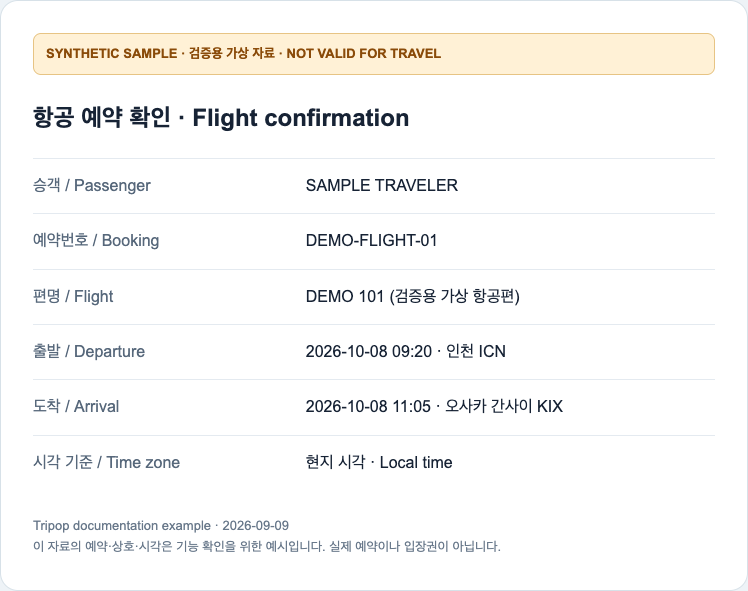
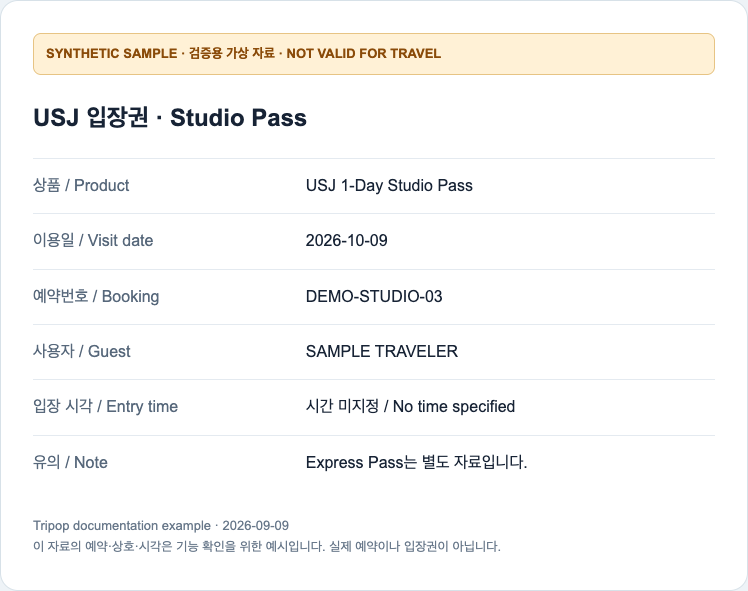
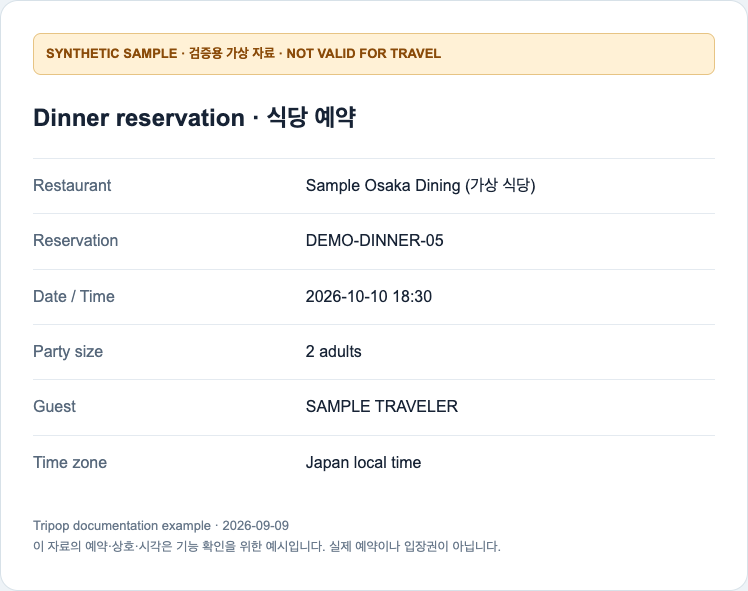
予約番号5件はバウチャーのメモに残り、各バウチャーが示す原本ファイルの番号も一致しました。一方、原本にない空港からホテルへの移動や、複数の自由時間も追加されました。 確定した予約として扱わず、必要かどうかと時間の配置を確認して修正してください。
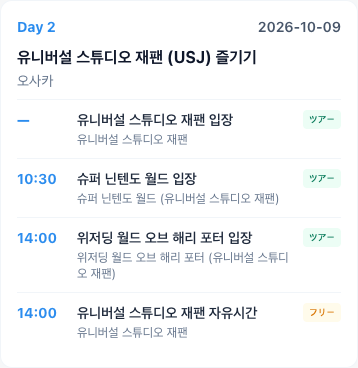
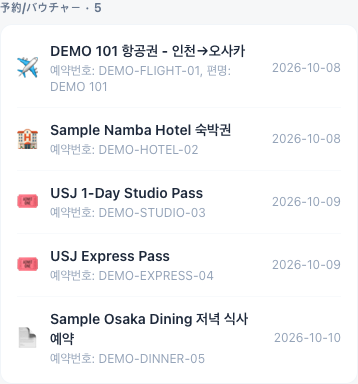
この1回の結果は、書類全体の認識精度を示す成功率ではありません。アプリでアップロード・保存・オフライン閲覧まで完了した事例でもないため、これらは以下の手順で別途確認してください。
5. 保存後に見つけやすく整理する
分類は航空・宿泊・ツアー・交通・ビザ/入国・保険・その他の7種類です。一覧を分類で絞り込むか、タイトルで検索するとホテル確認書やツアーチケットを探せます。専用分類のないレストラン予約はその他に入れ、店名と予約時刻をタイトルに添えると区別しやすくなります。
アプリでは予定の編集画面でバウチャーの選択・解除ができ、1つの予定に複数のバウチャーも紐づけられます。同じ日付だからといって、その予定の予約とは限りません。航空券・ホテル・レストランが同日に重なる場合は、紐づいた原本をそれぞれ開いて確認しましょう。
変更後の確認書を添付することと、予約内容を更新することも別です。既存のバウチャーに新しいファイルが付いても、日付・時刻・メモが自動で直ったとは考えず、最新の原本と照合してください。
6. 出発前にアプリへ原本をダウンロードする
アプリのオフライン閲覧は、その端末に原本ファイルが実際に保存されている場合に利用できます。別端末や同行者が追加したバウチャーは、一覧に見えていても原本のダウンロードが必要なことがあります。
- ネットに接続した状態で、旅行のバウチャー一覧を開きます。
- 一覧上部にダウンロード案内があれば実行します。未ダウンロードのリモートファイルがなくなると案内が消えます。
- 必要な航空券・ホテル確認書・ツアーチケットの原本を開き、出発前に機内モードでも開けるか試します。
案内がないだけで、必要な原本がすべてそろっているとは判断しないでください。新しいスマートフォンや同行者の端末でも、それぞれ確認が必要です。ウェブのバウチャー画面はネット接続を前提に利用し、AI解析や未取得の原本ダウンロードもオンラインで行ってください。
同行者と同じ書類を確認する
同行者は旅行への招待を受けて参加し、ログインすると、同期済みのバウチャーをアプリやウェブで確認できます。ウェブサイトのURLだけでは非公開の旅行へのアクセス権は付かないため、旅行への参加が完了しているか確かめましょう。
書類に予約者情報や別の人の予約が含まれている場合は、共有する範囲を確認してください。現地で使うチケットは、同行者も自分の端末へダウンロードしておきましょう。
よくある質問
AIが日付や予約番号を読み間違えたら?
ウェブの通常のバウチャーAI入力は、保存前にフォームを修正できます。アプリのAI結果や新規旅行のプレビューは確認して保存し、その後アプリのバウチャー編集や予定編集で修正します。修正後も原本と照合してください。
旅行中の新しい予約や変更後の書類も追加できますか?
既存の旅行のバウチャー追加から登録できます。AI解析とリモートへのアップロードにはネット接続が必要です。変更書類を添付した後は、日付・時刻・予約番号と紐づいた予定を確認してください。
アプリを入れていない同行者も見られますか?
旅行に参加した同行者は、ログイン後にウェブで同期済みバウチャーを確認できます。ネット接続が必要で、サイトのURLを送るだけでは旅行へのアクセス権は付与されません。
予約1件からウェブで整理するか、iPhoneアプリ・Androidアプリで出発前の原本ダウンロードまで確認してみてください。