
家族旅行の準備で、初日の予定から空欄をすべて埋めようとすると、なかなか始められません。出発地が違う人もいれば、歩きたい距離が違う人も、昼食後に休みたい人もいるからです。最初は旅行の日付、必ず合わせる時間、一緒に休む時間だけ決めても構いません。その枠に場所を一つずつ入れ、家族が同じ日程を確認できるように共有すると、準備することが見えてきます。
今回はTripopで旅行を一つ作り、家族に渡すまでを順に進めてみましょう。掲載画面は、現行の製品コードをもとに**「わが家の釜山旅行、2泊3日」というサンプルを入れて構成した説明用画面**です。画面内の時間は入力例であり、実際の列車・宿泊施設・飲食店の予約条件を示すものではありません。
アプリを開く前に、家族に三つだけ聞いてみる
「釜山のどこへ行こう?」より先に合わせたいことがあります。いつから一緒に動けるか、この旅行でぜひやりたいことは何か、どんな予定が負担になるかです。子どもがいるから体験中心、親と一緒だから休憩中心と決めつけず、それぞれの答えを聞いてみましょう。同じ家族でも、過ごしたい一日は違うことがあります。
答えが集まったら、全員で時間を合わせる必要がある約束から残します。遅れて合流する家族について、到着前の予定まで一緒に参加すると書かないようにします。長く歩くのが難しい人がいれば、次の場所を追加する前に休める時間と場所を確保しましょう。飲食店や体験が候補の段階であることも書いておくと、予約済みだと誤解されにくくなります。
| 先に決めること | 家族への聞き方 | 日程に残すこと |
|---|---|---|
| 合流・帰宅 | 「何時から一緒に動けますか?」 | 集合時刻・正確な場所、先に帰る人 |
| やりたいこと | 「今回ぜひやりたいことを一つ挙げるなら?」 | 一緒に行う候補と、意見を集めるタイミング |
| 休憩の条件 | 「歩く距離や食事で合わせたいことはありますか?」 | 休憩時間、食事の間隔、移動の負担 |
1. 旅行名と日付から作成する
Tripopの**「新しい旅行を作成」から「手動で作成」**を選びます。旅行名は「釜山」のような地名だけでなく、「わが家の釜山旅行」のように家族が分かる名前にしてみましょう。旅行先に釜山を入れ、出発日と帰国日を選んだら、旅行タイプで「家族旅行」を選びます。予算をまだ相談していないなら、任意項目まで無理に埋める必要はありません。
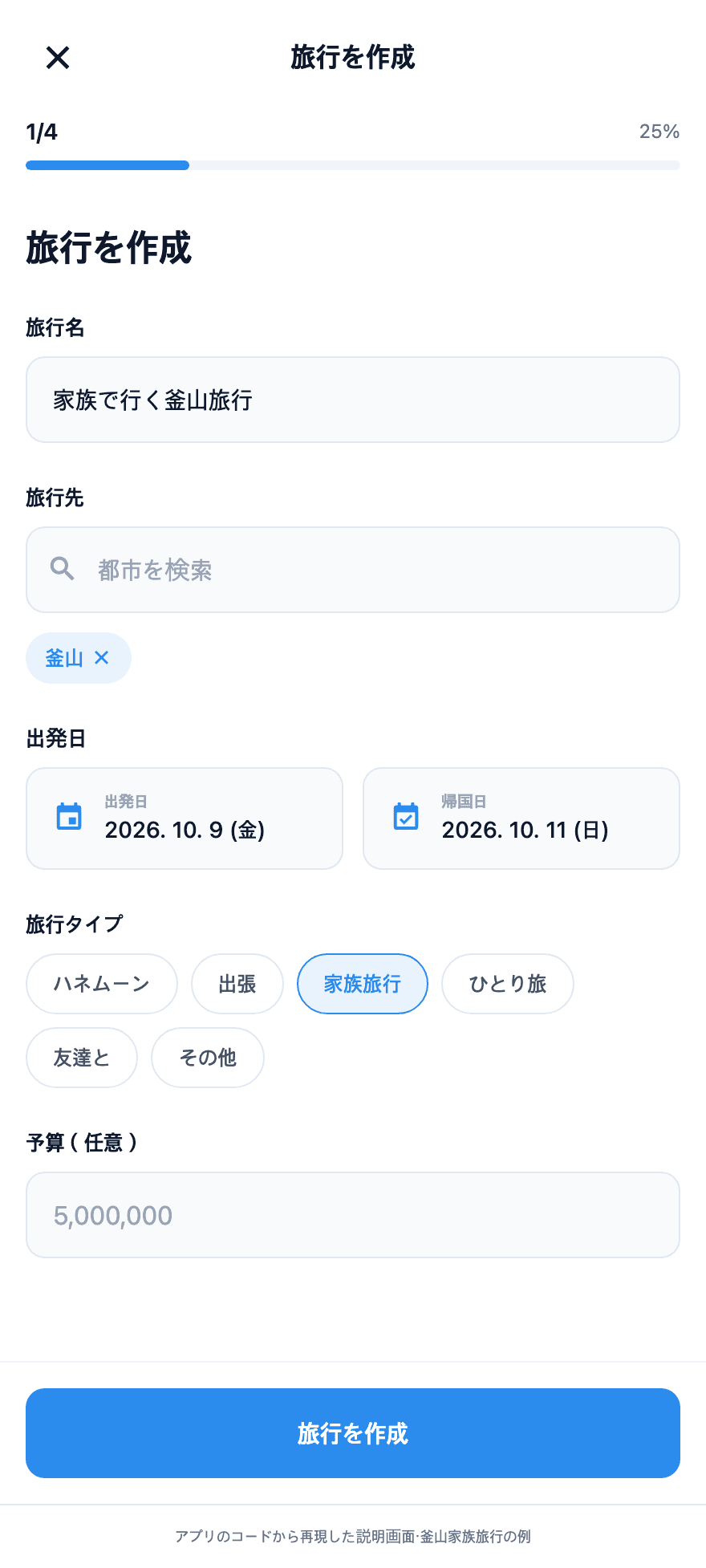
この画面では、細かな訪問先よりも旅行期間を先に確認します。一部の家族が一日遅れて合流する場合でも、全員が参照する旅行には全期間を設定し、合流する日に集合の予定を入れられます。手動で旅行を整理することと、ほかの人に共有するための準備は分けて考えましょう。共有リンクを作成するときは、旅行を作った人がログインし、アプリの旅行をサーバーに同期する必要があります。
2. 変更しにくい約束から、日ごとの予定に入れる
旅行を作成したら、画面下部の**「スケジュール」→「+」ボタン→「直接入力」**の順に開きます。日程、イベントタイトル、開始時刻を入力し、必要に応じて終了時刻・場所・メモも記入して、「イベントを追加する」を押します。初めから観光地をすべて入れるのではなく、到着、予約した食事、宿泊先で再び集合する約束など、時間を合わせる必要がある項目から始めましょう。ほかの場所はその間に入れられます。
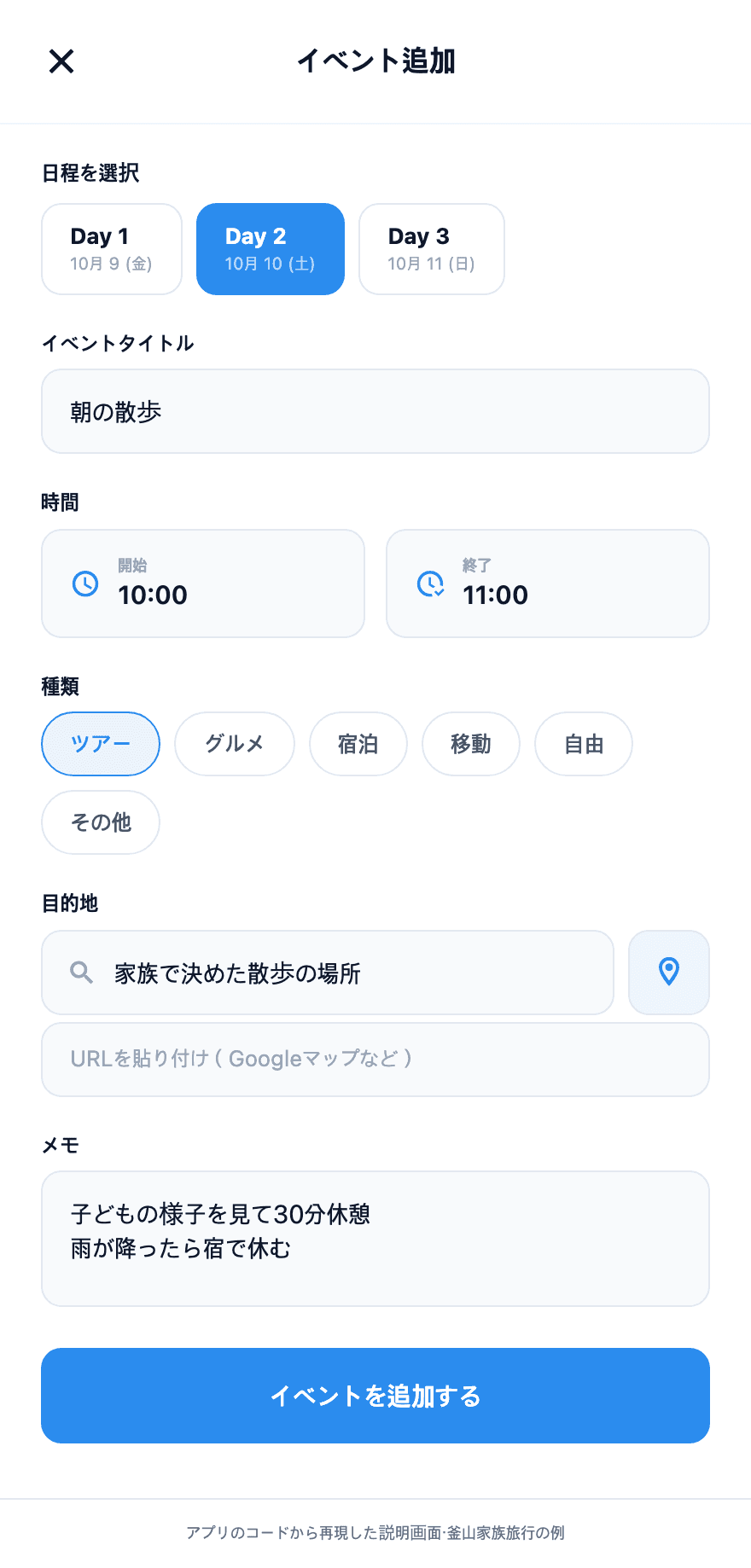
家族が読む予定のタイトルには、次にすることが表れていると分かりやすくなります。「休憩」より「宿泊先で休んでから再集合」、「昼食」だけよりも決まった飲食店の名前を添える、といった書き方です。メモには集合場所の階や入口、遅れて来る家族の連絡先となる人など、実際に聞かれそうなことを残しましょう。共有する日程にはメモも表示される場合があるため、家族全員に必要のない予約番号や個人情報は入れません。
予約が終わっていなければ、タイトルやメモに「候補」「予約前」と直接書いておきましょう。アプリに入れたからといって予約が完了するわけではありません。釜山で一緒に参加する体験を選ぶなら、対象年齢、それぞれの移動方法、キャンセル条件から比較し、家族の同意を得て予約した時間を日程に移せばよいのです。
3. 一日の予定を開いて、休む時間があるか確認する
日ごとの一覧ができたら、上から読んでみます。予定が多い日は日付のカードをタップし、その日の全体を確認してください。たとえば初日に到着、昼食、宿泊先での休憩を入れたなら、その間に荷物を運んだり移動したりする時間があるか確認しましょう。場所が三つだから短い一日とは限りません。駅で集合する時間や食事前の待ち時間も含めると、家族が実際に使う時間は変わります。
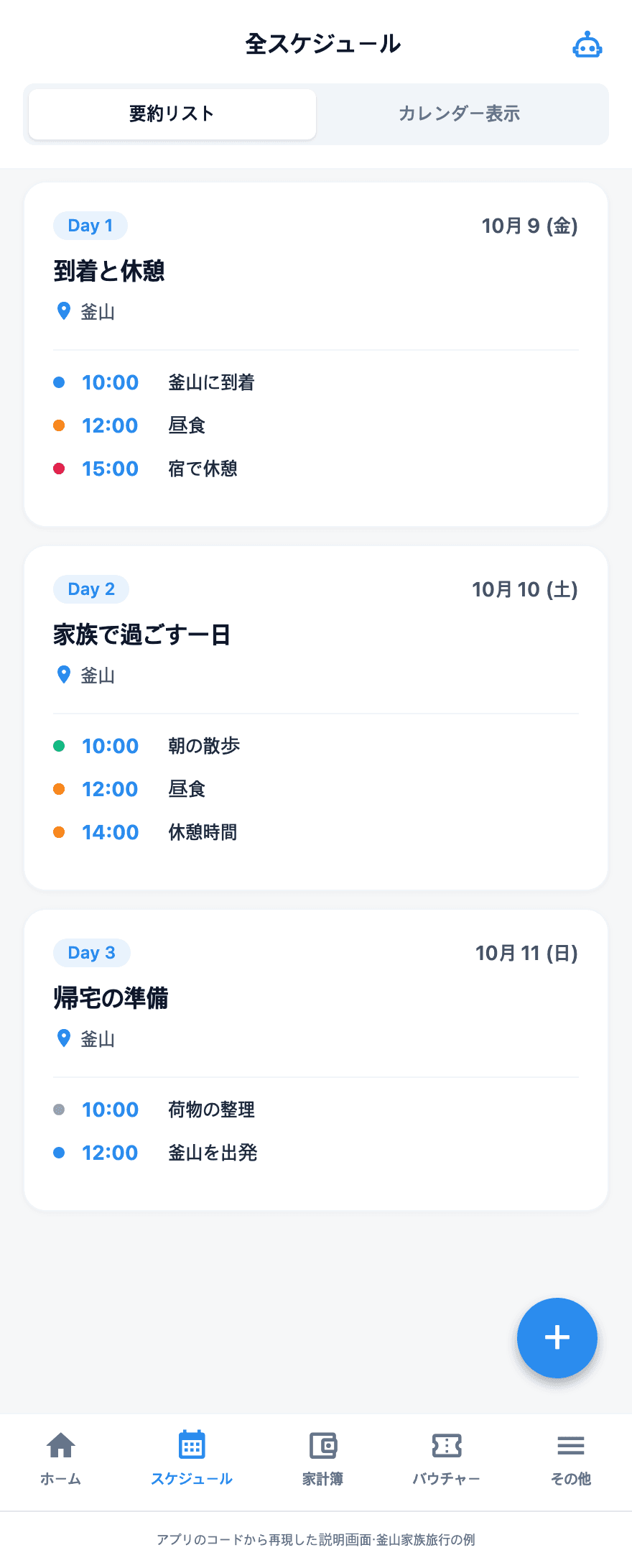
空き時間が見えても、すぐに埋める必要はありません。午後に別行動で歩きたい人と宿泊先で休みたい人がいるなら、全員の行動を細かく管理するより、再集合の約束をはっきりさせましょう。一日の予定を減らすときは、予約など変更しにくい項目を先に確認し、まだ確定していない候補を調整するほうが、準備した内容を生かせます。
作成した時間割が、実際に移動できることを自動で保証するわけではありません。実際の交通手段と予約情報を確認し、誰かにとって厳しい区間には余裕を足しましょう。釜山の訪問先や移動順をもっと具体的に決めるときは、釜山2泊3日の日程ガイドも参考にできます。
釜山での二日目に体験を一つ入れるなら、予約時間が何を意味するかも確認してみましょう。海雲台ブルーラインパークのスカイカプセルは、予約した時間が出発時刻ではなく入場する時間帯で、入場後に待ち、順番に乗車します。アプリにも「スカイカプセル入場」と書き、その直後に次の約束を入れない理由をメモに残せます。利用日の条件はブルーラインパークの利用案内で改めて確認してください。
家族が屋内での見学を希望するなら、SEA LIFE釜山アクアリウムの展示を別の候補にして意見を聞きます。決めてある食事と休憩の間に、往復の移動と待ち時間まで含めて収まる場合に一か所を選び、厳しければ両方とも外して構いません。下の釜山の予約オプションはこうした体験候補を比較するときに使い、実際の商品の利用日・参加条件・キャンセル規定を確認してから、確定した予定だけを日程に移してください。
4. 見る家族と一緒に修正する家族を分けて共有する
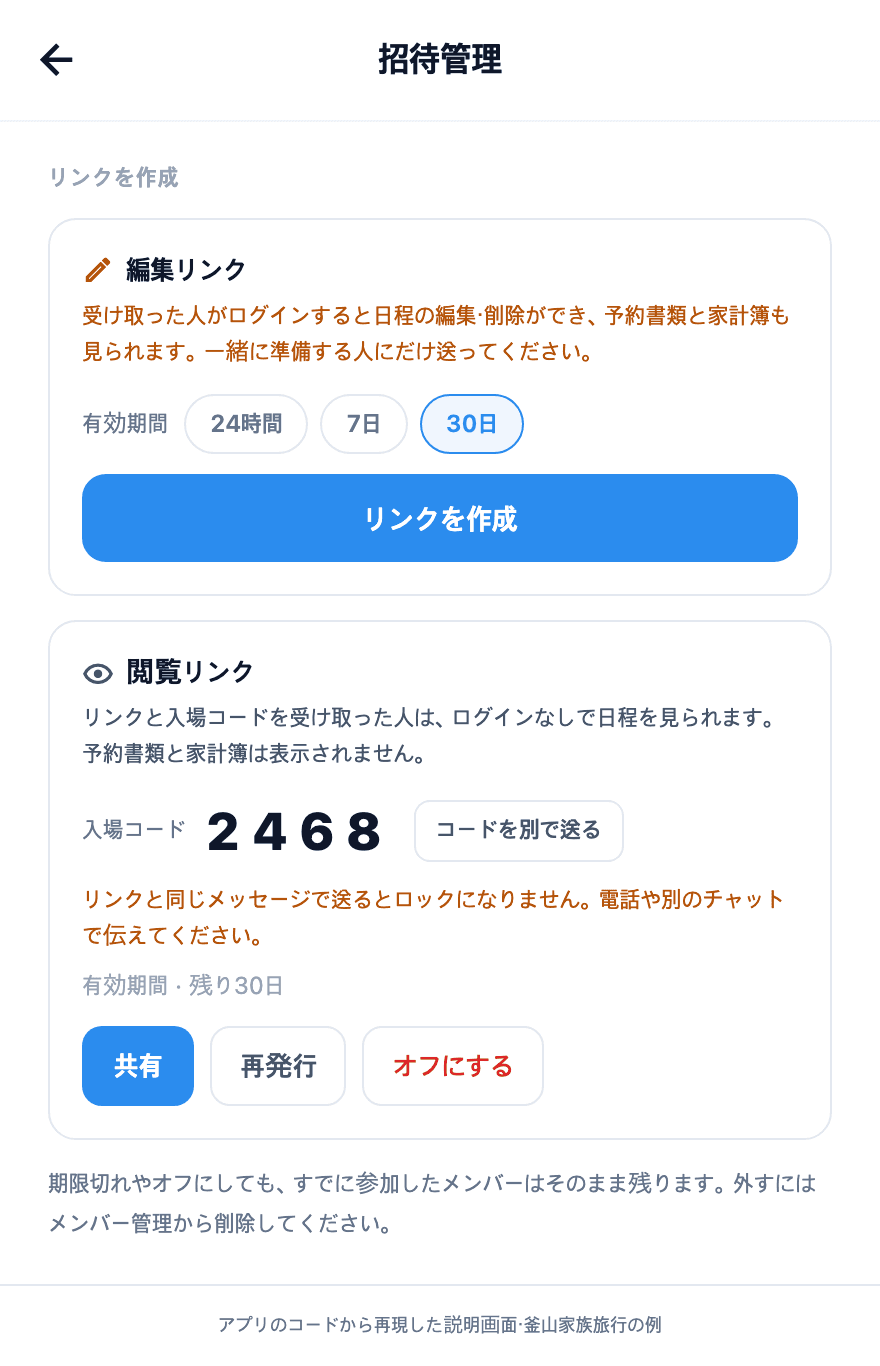
旅行を作成した人がログインと同期を済ませたら、**「その他」の「招待管理」**で、現在選択している旅行が正しいか確認します。家族全員が日程を修正する必要はありません。計画を読むだけの家族には「閲覧リンク」を、一緒に内容を整理する人にはアクセスできる範囲を確認したうえで「編集リンク」を選びます。
| 家族がすること | 選ぶ方法 | 送る前に確認すること |
|---|---|---|
| 日程を見るだけ | 閲覧リンク | 受け取る人はログインなしでウェブ閲覧。日程に書いた住所やメモも確認する |
| 日程を一緒に修正する | 編集リンク | 参加する人はログインと利用規約への同意が必要。予約書類や家計簿など、共有される旅行データの範囲を確認する |
閲覧リンクを作成するときは、旅行が終わるまで使えるように有効期間を確認します。リンクを共有するボタンと、入場コードを送る操作は別になっています。リンクと4桁のコードは別々に送り、家族のグループチャットには、まずどの日の日程を見ればよいかも書いておきましょう。コードがあっても、内容を誰にでも公開してよいわけではありません。送る家族と共有範囲を決めておくと安心です。
編集リンクは、ちょっとした意見を一つもらうだけのために不用意に送りません。予約書類や家計簿も一緒に扱う人に適したリンクか、先に確認しましょう。飲食店の候補を提案するだけの家族なら、グループチャットで意見を送り、担当者が日程に反映する方法もあります。年齢よりも、実際にすることに合わせて役割を分ければよいのです。
5. 受け取る家族のスマートフォンで一度開いてみる
受け取った家族は閲覧リンクを開き、別途伝えられた入場コードを入力します。アプリのインストールやログインなしで、ウェブ上の共有日程を読めます。送る人が自分の画面だけ確認して終わりにせず、家族の一人が初日の約束と場所を見つけられるか、実際のスマートフォンで確認してみましょう。出発当日に、まずリンクを探すところから始める手間を減らせます。
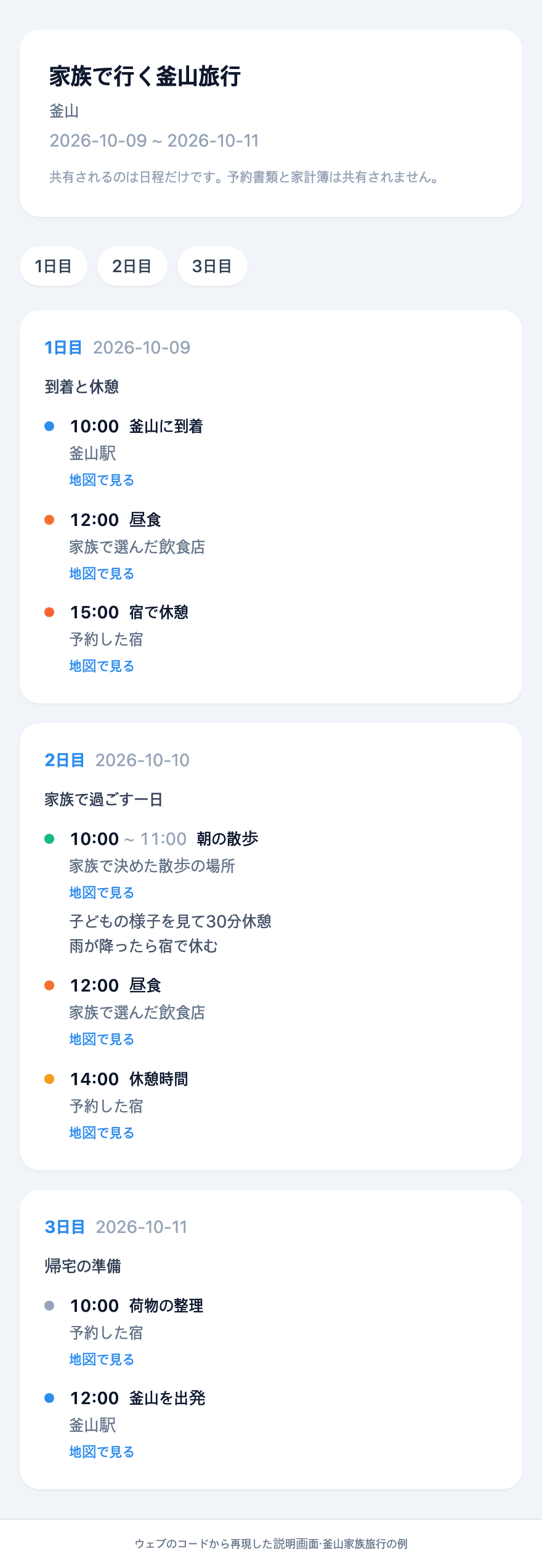
ここで確認するのは、画面が開いたかどうかだけではありません。家族が合流する日、最初に会う場所、時間が変わったときに連絡する相手まで見つけられる必要があります。ウェブの閲覧画面に予約書類や家計簿は一緒に公開されませんが、予定そのもののメモは見えるため、送る前に一度読んでみましょう。文章や紙のメモのほうが使いやすい家族には、集合時刻と住所を別に書いて渡しても構いません。
予定が変わったらアプリで修正した内容を同期し、家族にはリンクを開き直してほしいと伝えます。すでに開いた画面が勝手に変わったり、変更通知が家族に自動送信されたりすると期待すると、約束が食い違うことがあります。「昼食を12時から12時30分に変えました。お店は同じで、日程も直したので、もう一度開いて確認してください」のように、変わった部分から伝えましょう。
出発前には、この四つを一緒に確認する
- 旅行名と日付は正しく、遅れて合流する家族の約束が別に書かれていますか?
- 移動と食事の間に休む時間があり、候補と予約済みの予定を区別していますか?
- 旅行中もリンクが有効で、受け取る家族がコードを使って日程を開いてみましたか?
- 予定が変わったときに、修正して知らせる人が決まっていますか?
釜山の例のように家族で参加する体験を追加するなら、下の釜山の予約オプションで候補を比較し、実際の利用日と参加条件を確認しましょう。購入が必要な項目は家族の意見を集めてから確定し、予約情報と時間を日程に反映すればよいのです。
初めから予定がぎっしり詰まった日程表を完成させる必要はありません。旅行を一つ作り、初日の確定した約束から入れてみましょう。その画面を開いて家族に見せれば、何が決まり、何をまだ相談する必要があるのか、同じ内容を見ながら話せます。
情報の確認
Tripop編集チームは2026年9月25日、旅行の作成・予定の入力・共有に関する案内を現行の製品コードと照合し、釜山の体験例の条件は各運営者の公式案内で確認しました。説明用画面は製品コードにサンプルデータを入れて構成したもので、実際の家族旅行や、運用中のアカウントで保存・共有を完了した記録ではありません。アプリのバージョンによってメニューの表示が異なる場合があります。確認範囲と訂正方法は編集方針と訂正のご案内で確認できます。