
チェックリストはその他タブの中にあります
その他タブを開き、旅行セクションのチェックリストを押すと出てきます。ホーム画面上部の準備完了タイルを押しても同じ画面に移るので、よく開く人はこちらのほうが1タップ少なくて済みます。
先に必要なのは旅行です。リストは旅行ごとに作られるため、旅行が選ばれていない状態では先に旅行を作成してくださいという1行だけが表示されます。旅行を新しく作るか既存の旅行を選んでから入り直してください。
旅行が複数ある場合、画面に出るリストはいま選ばれている旅行のものです。リストが空に見えたり、見覚えのない項目ばかりだったりするときは、その他タブいちばん上の現在の旅行カードを押し、旅行一覧から目的の旅行を選んでから入り直してください。
自分で旅行を作った場合、リストは空の状態から始まります。中央にチェックリストが空だという案内と、+ ボタンでカテゴリーを追加してみようという文が出て、進捗率は0%です。予約書類や日程の資料をアップロードしてAIで作った旅行は、その結果にチェックリストが含まれていれば項目まで一緒に保存されます。持ち物のテンプレートを選ぶ画面や、旅行を作っただけで項目が勝手に埋まる動きはありません。
手順: カテゴリーと項目を作る
項目はカテゴリーの中にしか入りません。だからカテゴリーが先です。
- 右下の + ボタンを押すと追加シートが上がってきます
- カテゴリー追加を選び、名前を入力して追加を押します
- もう一度 + ボタンを押してアイテム追加を選びます
- 上で入れるカテゴリーを選び、下に項目名を入力して追加を押します
カテゴリーが1つもない状態でアイテム追加を押すと、代わりにカテゴリー追加の画面が開きます。押し間違いではなく、順番を合わせてくれる動きです。
アイテム追加の画面では、いちばん前のカテゴリーがあらかじめ選ばれています。カテゴリーが複数あるときは、追加を押す前に選択中のチップが合っているか確認してください。あとから項目を別のカテゴリーへ移す方法はありません。
項目を押すとチェックが入ります。行全体がボタンなので小さなチェックボックスを正確に狙う必要はなく、チェックされた項目は文字が薄くなって取り消し線が引かれます。間違えて押したらもう一度押して外します。
名前は行動で書くほうが使いやすくなります。物の名前だけだと、買ったのか鞄に入れたのかが曖昧でチェックを先延ばしにしがちです。宿泊先の住所を保存する、充電器を用意する、予約確認書を保存する、のように何をすれば終わりかが見える文なら迷いません。
カテゴリー名を1週間前、前日、当日のように時点で付ける使い方もあります。ただしこれは名前でしかないので、アプリが日付を計算したりその時点で通知を送ったりはしません。順番どおりに目に入るようにするための工夫です。
進捗率の数字はこう動きます
画面いちばん上のパーセントは、その旅行に登録した全項目のうちチェック済みの項目の割合です。カテゴリーを区別せず旅行単位で1回計算し、小数は四捨五入します。
| 登録した項目 | チェックした項目 | 画面に出る進捗率 |
|---|---|---|
| 0個 | 0個 | 0% |
| 10個 | 7個 | 70% |
| 11個 | 7個 | 64% |
| 200個 | 199個 | 100% |
引っかかるところが2つあります。1つ目は3行目です。70%の状態でやることを1つ思い出して項目を足すと、チェックした数はそのままなのに数字は64%まで下がります。リストが育っている途中なら、数字が戻るのは正常です。2つ目は最後の行です。項目がとても多いリストでは、1つ残っていても四捨五入で100%に見えることがあります。
画面の100%は、全項目の完了を保証しません。四捨五入で未完了項目が隠れる場合があるので、チェックのない行が残っていないか確認してください。書かなかった持ち物や作業は計算の対象外であり、旅行の準備完了を判定する数字でもありません。
ウェブブラウザで同じリストを開く
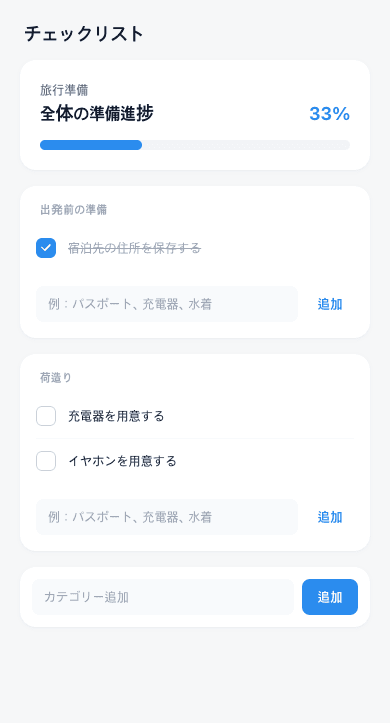
上の画面はブラウザで開いたチェックリストです。項目3つのうち1つをチェックして33%が表示されている状態です。
ウェブで開くには2つ必要です。ログインと、その旅行へのアクセス権限です。どちらか欠けているとURLを知っていてもページは開きません。ビューアーとして参加している人には入力欄も追加ボタンも表示されず、リストを読むところまでになります。
ボタンの位置もアプリとは違います。ウェブに + ボタンはなく、入力欄に直接書き込む方式です。
| すること | アプリ | ウェブ |
|---|---|---|
| 開く場所 | その他タブのチェックリスト | ログイン後、旅行の中のチェックリスト |
| カテゴリー追加 | + ボタン、カテゴリー追加 | リストいちばん下の入力欄に名前を書いて追加 |
| 項目追加 | + ボタン、アイテム追加、カテゴリー選択 | カテゴリーカード内の入力欄に書いて追加 |
| チェック | 項目の行をタップ | 項目の行をタップ |
オフラインと他の端末
アプリのチェックリストは端末に保存され、オフラインでも開いてチェックできます。ログインしていない間は変更がその端末にだけ保存されます。ウェブはサーバーからリストを読むため、オフライン利用を前提にしていません。
他の端末へ反映するには、次の順番で確認してください。
- 変更したアプリでログインし、通信できるか確認します。 オフラインでの変更は、接続を取り戻して同期が成功してからサーバーに反映されます。再接続した瞬間に送信されるわけではありません。
- 自動または手動で同期します。 その他で自動同期をオンにすると、アプリが前面に戻ったときや項目を変更したときに同期を試みます。オフでも、その他の旅行を同期を押すか、チェックリストを下に引いて更新できます。どちらの手動操作もログインが必要で、端末の変更を送ると同時にサーバーの変更も受け取ります。
- 受け取る端末で更新します。 アプリではチェックリストを下に引くか旅行を同期を押し、ウェブでは該当する旅行のページを再読み込みしてください。同行者の変更はリアルタイムでは届かず、アプリ内でチェックリスト画面を開き直すだけでは同期は保証されません。
アプリが代わりにやってくれないこと
- 項目名の修正と削除のボタンがありません。アプリもウェブも同じです
- 項目をドラッグして並べ替える操作がありません。追加した順に積まれます
- 締切、通知、担当者の指定がありません。いつまでにやることかはカテゴリー名で示す程度です
- チェックリスト画面には前の旅行のリストだけを取り込むボタンがありません
リストを短く保ち、名前を最初からはっきり書くことが、この画面でいちばん実用的なコツです。
関連ガイド
何を書くかで迷うなら海外旅行の持ち物チェックリストから項目を選んで書き写し、同行者と分担するなら旅行日程をいっしょに作るの招待の手順を参考にしてください。
この記事の画面と動作は2026-09-08にアプリとウェブのチェックリストで確認しました。扱っている範囲はチェックリスト画面の操作と進捗率の計算で、何を持っていくかという持ち物の情報は上の持ち物記事にあります。アプリの更新で画面が変わることがあります。
- App Storeで入手
- Google Playで入手
- インストール不要、ウェブで: tripop.app/web