
この記事は、Tripopを開発・運営するチームによる自社サービスの紹介です。Tripopは、Triple(트리플)およびNOLとは別に運営されているサービスです。
Tripleは2026年11月3日にサービスを終了し、NOLへ統合されました。旅程はNOLアカウントへ切り替えた後に自分で読み込めますが、家計簿はNOLへ移されておらず、現在のNOLには家計簿の機能がありません。旅行ごとに記録した支出を残すには、ファイルで受け取って自分で保管する必要があります。NOLのTripleサービス統合案内(韓国語)
この記事では、NOLが案内するExcelのダウンロード手順、受け取る前に確認するアカウントと期間、受け取ったファイルの保管方法を順に整理します。最後に、次の旅行の支出を同行者と分けて記録し、精算する方法として、Tripopの家計簿を紹介します。
Tripleの家計簿はNOLへ移されていません
Tripleが2026年9月10日に出したお知らせでは、家計簿はNOLへ引き継がれる項目から外されました。代わりに、アプリの「家計簿の書き出し(CSV)」(가계부 내보내기(CSV))でファイルを事前に保存しておくようにとの案内も併せて掲載されました。こうして保存したCSVファイルについて、NOLは個人保管用で、NOLにアップロードして再び使うことはできないと説明しています。NOL公式ブログ10月23日の案内(韓国語)
NOLは現在、家計簿とチェックリストの機能を提供していないと案内しています。NOLでは家計簿を引き続き使えないため、NOLの案内どおりにファイルで受け取っておくことが、いまやるべきことです。NOLのTripleサービス統合案内(韓国語)
ファイルを保存できなかった場合に、NOLからExcelで受け取る手順
終了前にCSVファイルを保存できなかった場合でも、方法があります。NOLは、サービス終了前に家計簿ファイルをダウンロードできなかった顧客向けに、Tripleで作成した家計簿をExcelファイルで受け取れるダウンロード機能を提供しています。NOLのTripleサービス統合案内で「家計簿ファイルのダウンロード方法を詳しく見る」(가계부 파일 다운로드 방법 자세히 보기)を押すと、Tripleの家計簿のダウンロードに関するNOLのよくある質問(韓国語)につながります。その案内の手順は次のとおりです。
- 「家計簿のダウンロードへ」(가계부 다운로드 받으러 가기)に進みます。
- 家計簿を記録していたTripleアカウントでログインします。NOLの統合アカウントなら「NOL IDで始める」(NOL 아이디로 시작하기)を選んでからログインします。
- 「すべての旅程の家計簿をダウンロード」(모든 일정의 가계부 다운받기)を押すと、Excel(.xlsx)ファイルが端末にダウンロードされます。
家計簿のある旅行が2つ以上あれば、旅行ごとにシートが分かれます。
受け取る前に確認するアカウントと期間
最初に確認するのはアカウントです。家計簿を記録していたアカウントと別のアカウントでログインすると、内容が表示されないことがあります。Tripleを複数のアカウントで使っていた場合は、家計簿を記録していたのがどのアカウントだったかを、まず思い出してみてください。
家計簿を作成していないアカウントの場合は、受け取ったファイル内のシートに「作成された家計簿はありません」(작성하신 가계부가 없습니다)という文言が表示されます。確かに家計簿を付けていたのにこの文言が表示される場合は、ログインしたアカウントが正しいかをもう一度確認してください。
次は期間です。このダウンロードは、Tripleのサービス終了日である2026年11月3日から12か月間利用できます。Tripleの家計簿のダウンロードに関するNOLのよくある質問(韓国語)
Tripleの旅程をNOLへ読み込める期間も同じ日から12か月間ですが、旅程はNOLアカウントへ切り替えたTripleアカウントからNOLへ読み込み、家計簿はファイルで受け取るという点が異なります。旅程の読み込み方と既存の予約の確認方法は、韓国の旅行アプリTripleがNOLへ統合:確認したいこととTripopで始める次の旅にまとめています。NOLのTripleサービス統合案内(韓国語)
受け取ったファイルはもう1部保管しておきましょう
終了前にTripleアプリから書き出したファイルはCSVで、いまNOLから受け取るファイルはExcel(.xlsx)です。NOLには家計簿の機能がないため、どちらのファイルも過去の旅行の記録を保管する用途で使うことになります。
ダウンロード機能が使えるのは12か月間だけです。受け取ったファイルはスマートフォンだけに置かず、パソコンやクラウドストレージにももう1部保管しておきましょう。ファイル名に受け取った日付を書き、終了前に保存したCSVファイルがあれば同じフォルダーにまとめておくと、後で探しやすくなります。
TripopにもいまのところCSVやExcelファイルを読み込む機能はありません。過去の旅行の記録は受け取ったファイルで保管し、次の旅行の支出からTripopの家計簿に記録してみてください。
次の旅行の家計簿をTripopで付ける方法
Tripopの家計簿には、支出ごとに金額、通貨、カテゴリーを記録します。家計簿の画面ではカテゴリー別の支出を確認でき、旅行の予算を決めておけば残りの予算も確認できます。外貨で使ったお金の換算額と換算後の合計、残りの予算は、必要な為替レート情報があるときに表示されます。
同行者と一緒に使ったお金は、支出ごとに分ける人を決めます。TripopのiOS・Androidアプリの家計簿で支出を押して「割り勘する」を開くと、その支出を支払った人と一緒に負担する人を選び、均等に分けたり、人ごとに異なる金額を入力したりできます。複数の人で分けて支払った場合は、支払者を複数選ぶこともできます。
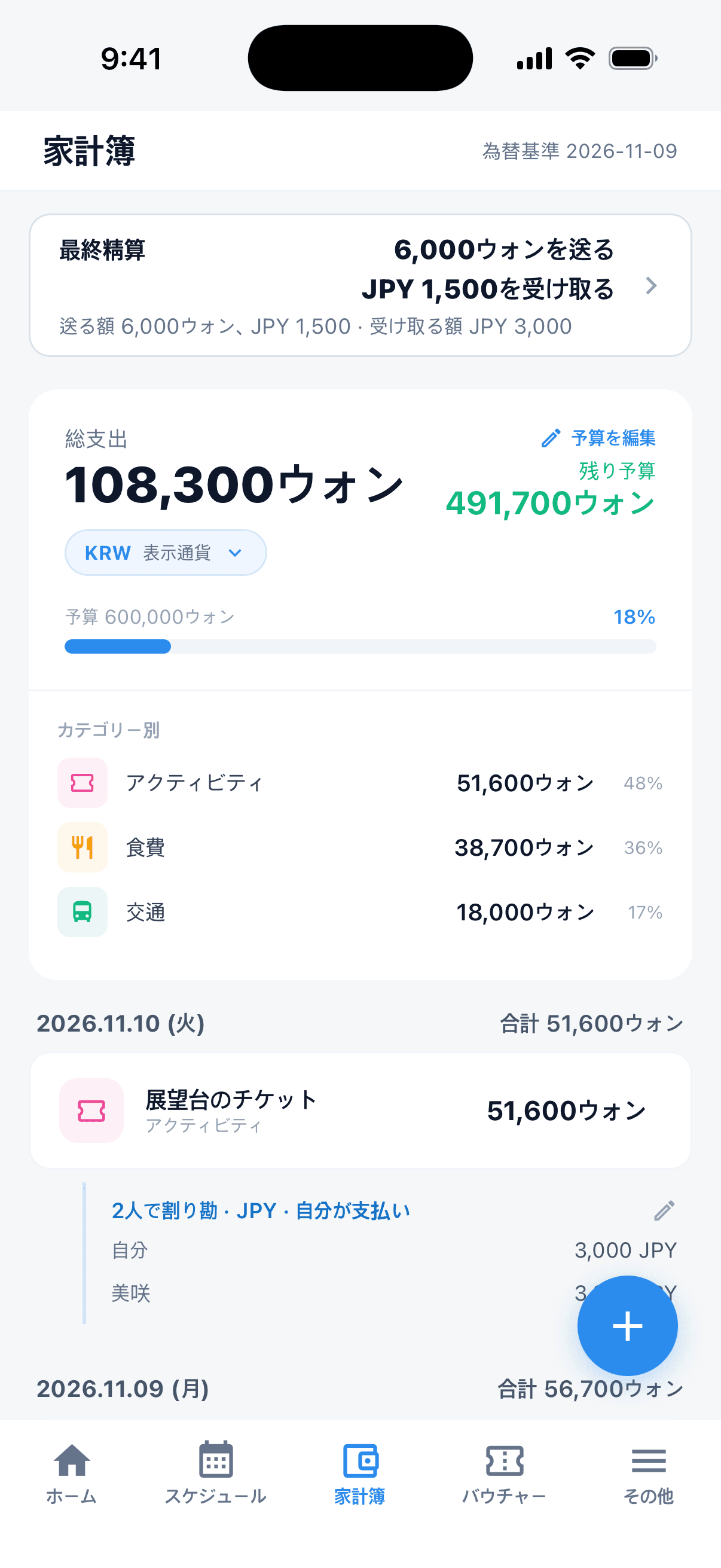
家計簿の「最終精算」画面は、こうして分けた支出をまとめ、誰が誰にいくら送ればよいかを表示します。通貨が異なる金額は合算せず、通貨ごとに精算します。支払者を選んでいない割り勘は精算から外れるので、画面に案内が出たら、案内の下にある支出を押して支払者を選んでください。支出ごとの分担内容は「精算まとめ」で日付別・人別に確認できます。
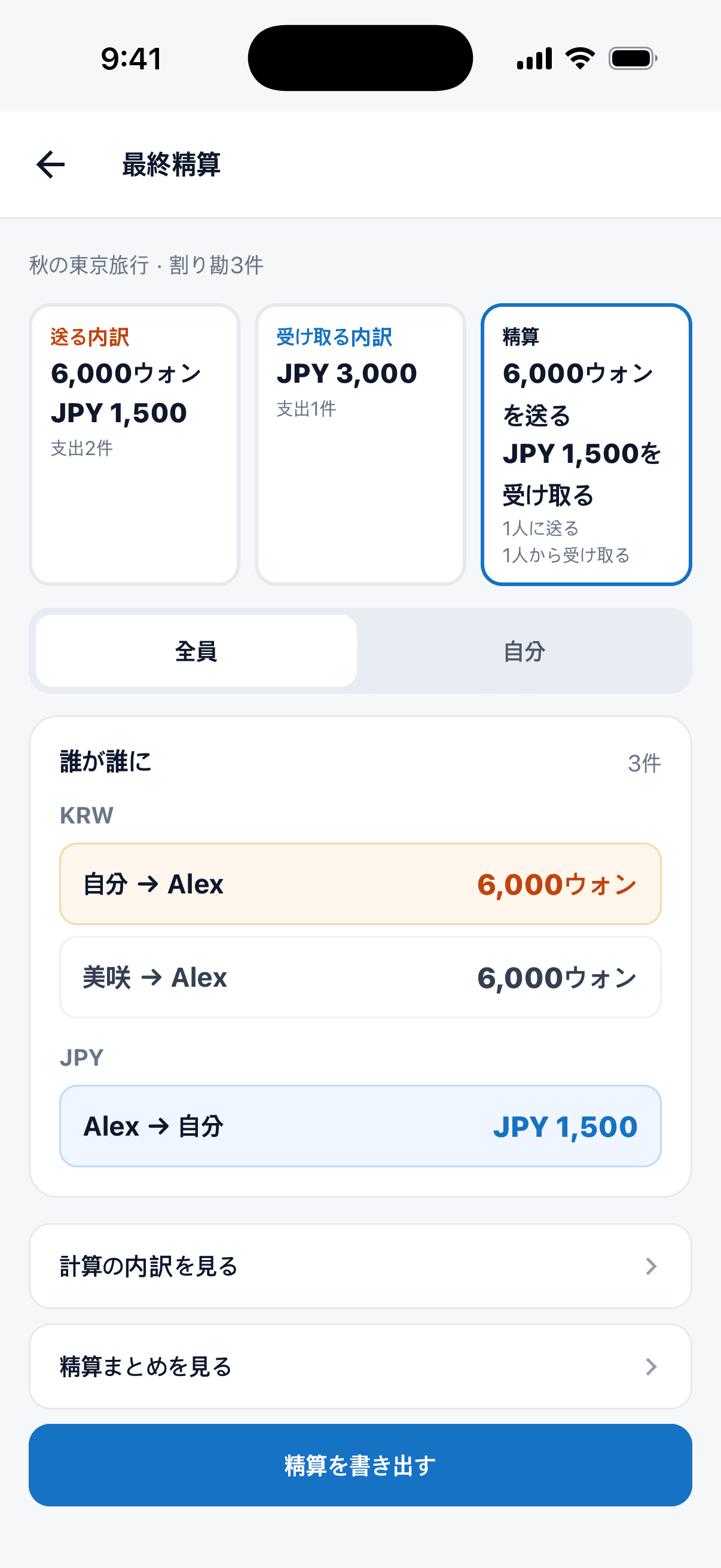
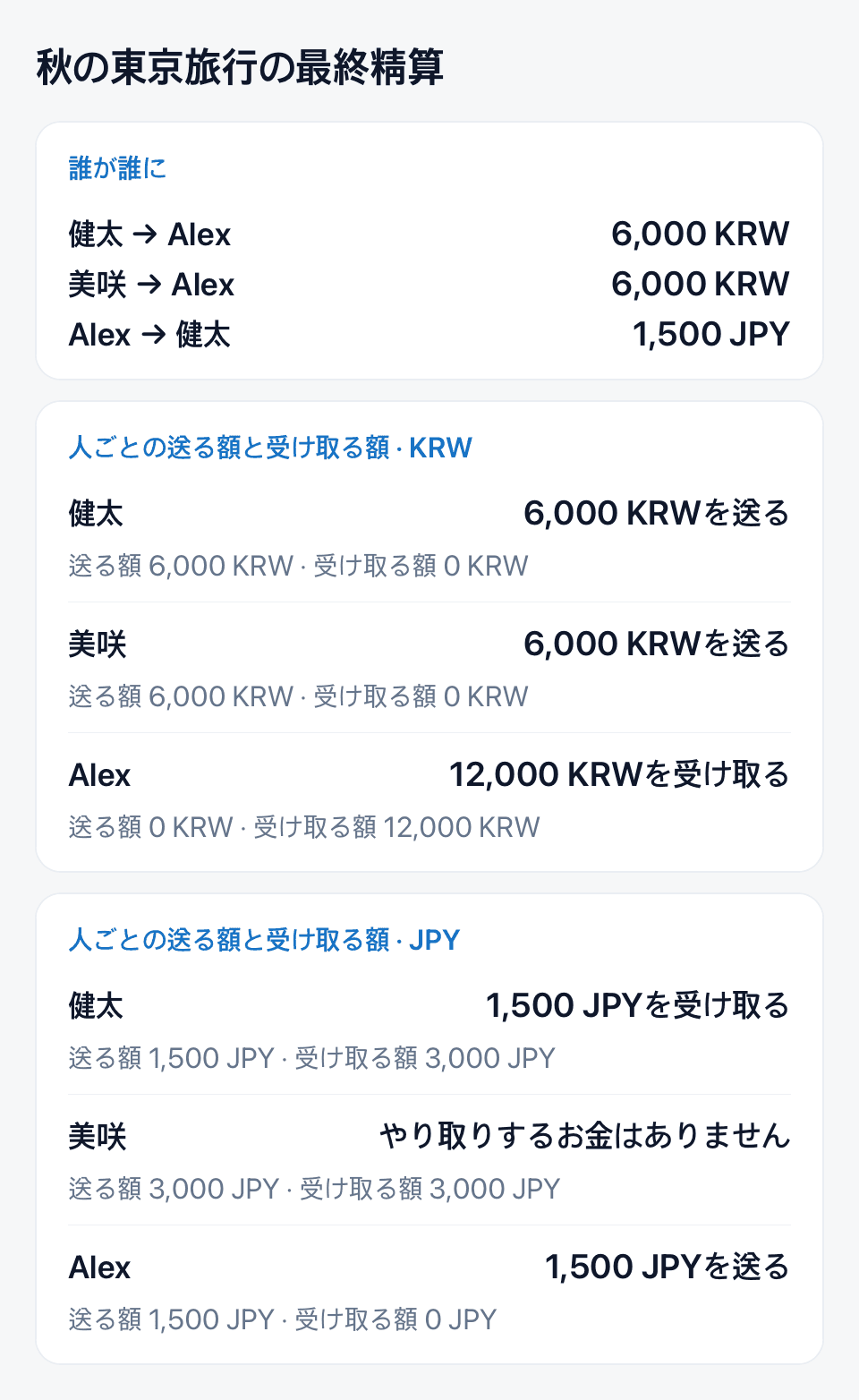
旅行の所有者または編集者は「精算を書き出す」で結果を画像やテキストにして同行者に送れます。割り勘の設定と最新の精算内訳の取得には、アプリへのログイン、旅行の所有者または編集者の権限、インターネット接続が必要です。ウェブの精算画面は、ログインした所有者と編集者が同じ結果を確認するための画面で、支払者と分ける人はアプリで決めます。
同行者と使う家計簿なら、最初に決めておくこと
支出を記録したその日のうちに「割り勘する」まで済ませておけば、後で誰が払ったかを思い出す手間が減ります。同じ食事でも、会計した人と一緒に食べた人が異なることがあるので、支払者と分ける人はその場で決めておきましょう。
精算の結果は、送金まで代わりに行うものではありません。実際の送金は利用している金融サービスで別に行い、送金後は同行者同士で入金を確認してください。通貨ごとに分けて計算されるので、送る金額も通貨ごとに分けて確認してください。
Tripopのダウンロードと基本機能の利用は無料です。次の旅行の家計簿を前もって作ってみたい方は、Tripopアプリのダウンロード案内から始められます。
Triple・NOLの家計簿案内の確認日:2026年11月20日。ダウンロードの手順と利用期間は、NOLの最新の公式案内をご確認ください。