
Tripopチームが紹介する1.12の旅行計画ガイドです。 ストアで1.12に更新した後、以下の機能を利用してください。
行きたい場所はたくさんあるのに、どの日に行くか決まっていないなら、まず場所の候補として保存しましょう。 Tripopでは飲食店や名所を日付なしで保存し、訪問日が決まったら日程に追加できます。一日の計画ができたら、地図で位置や順序を見て、次の場所への行き方を確認できます。
旅行の準備を始めた段階で、すべての場所を初日の日程に入れる必要はありません。場所を集める時間と一日の計画を作る時間を分ければ、友人にすすめられたカフェも予約が必要な展望台も、忘れずに候補に残せます。
日付が決まる前は、場所の候補に保存しましょう
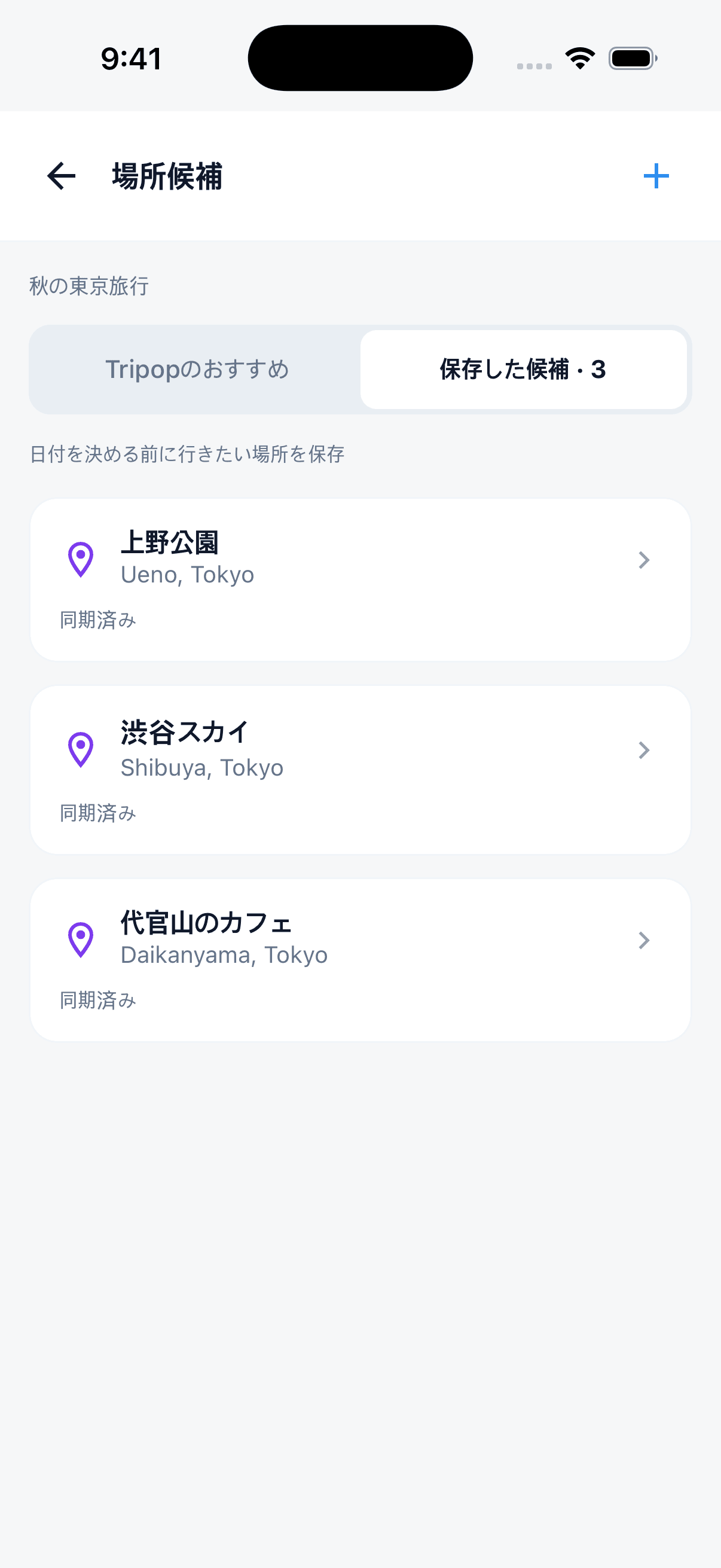
旅行を選び、日程 → 場所候補を開いてみてください。「Tripopのおすすめ」では旅行先のおすすめを見て、候補として保存できます。自分で見つけた場所は、右上の+ボタンから追加します。
場所の名前、住所、もう一度見たいリンクを書き、メモを残しましょう。「雨の日に行きたい屋内の場所」「昼食後に寄るカフェ」など、選んだ理由も書いておくと、日程を組むときに判断しやすくなります。おすすめから保存した場所も、直接追加した場所も、保存した候補にまとまります。
訪問日が決まったら日程につなげましょう
保存した候補から場所を開き、日付を選んで追加を押します。訪問する日付を選ぶと、その日の日程に追加されます。保存していた場所、住所、メモをもとに、訪問時刻を整理してください。
例えば、公園と近くの昼食場所は同じ日に、夜の予約がある展望台は予約した日に配置できます。まだ決めていないカフェは候補に残しておきましょう。旅行全体の選択肢を保ちながら、確定した計画だけを日付ごとに整理する方法です。
| 準備の段階 | Tripopで行うこと |
|---|---|
| 行きたい場所を発見 | 名前・住所・リンク・メモを候補として保存 |
| 訪問日を決定 | 候補の詳細から日付を選んで日程に追加 |
| 一日の計画を整理 | 訪問時刻と順序を確認 |
| 移動を準備 | 一日の地図を見て区間の経路検索を開く |
一日の地図で場所の順序と距離を確認
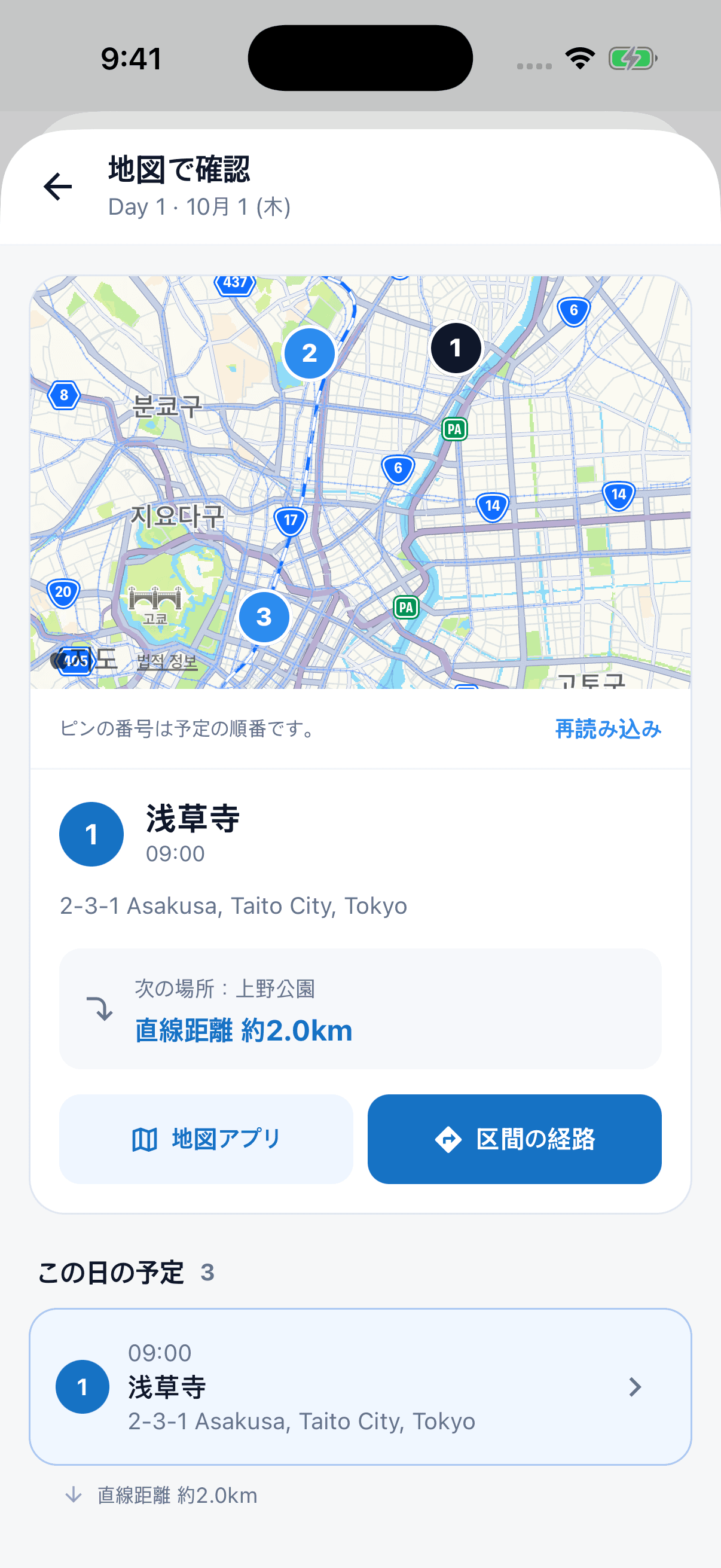
日ごとの日程を開き、地図で確認を押すと、その日の場所を地図と一覧で見られます。座標が確認された場所には、日程の順序に対応する番号が表示されます。ピンを選んで場所と時刻を見て、次の場所がどこか続けて確認しましょう。
表示される距離は、次の場所までの直線距離です。午前の予定が街の両端に分かれていないか、昼食場所と午後の訪問先は近いか、といった確認に活用できます。詳しい位置がない場所は、先に日程で住所と位置を確認しておくと便利です。
実際の移動は、区間の経路検索で
訪問順を決めたら、選択した場所から次の場所への区間の経路を開いてください。連携する地図アプリで、実際の徒歩・公共交通・車の経路を確認できます。そこで調べた交通機関や集合場所は、日程のメモに書いておくと同行者への説明にも役立ちます。
直線距離は一日の位置関係の確認に、経路検索は実際の移動準備に使い分けましょう。旅行中に計画が変わったら、その日の場所と時刻を編集し、もう一度地図を確認できます。
一緒に候補を集め、初日から決めてみましょう
旅行の所有者と編集者は、同じ旅行の候補を共同管理できます。一緒に準備する友人を編集権限で招待し、それぞれ行きたい場所を選んだ理由を書いてみましょう。候補を集める段階から意見が残っていれば、訪問日を分けるときに参考にできます。
- 特に行きたい場所を三つ、候補に保存します。
- 初日に訪れる場所を選んでその日の日程に追加し、時刻を決めます。
- 地図で位置を確認し、次の場所への区間の経路検索を開きます。
行きたい場所のリストを、一日の計画に変えてみてください。Tripopで次の旅行を準備する