
清单放在更多标签里
打开更多标签, 点旅行区块里的清单就能进入。首页上方的准备完成方块也会跳到同一个画面, 常用的人从这里进去少按一次。
前提是先有旅行。清单是按旅行分别建立的, 所以没有选中旅行时, 画面上只会出现请先创建一个旅行这一行字。新建一个旅行或选好已有的旅行, 再进来即可。
如果有多个旅行, 画面上显示的是当前选中的那个旅行的清单。清单看起来是空的, 或者只有一些陌生的项目时, 点更多标签最上方的当前旅行卡片, 在旅行列表里选好目标旅行, 再进来即可。
如果旅行是自己手动建的, 清单会从空的状态开始。画面中间会提示清单为空, 并建议用 + 按钮添加分类, 进度显示0%。如果是上传预订文件或行程资料交给AI生成的旅行, 只要结果里带有清单, 项目也会一并保存。这里没有可供挑选的行李模板, 也不会因为建了旅行就自动把项目填进去。
操作步骤: 建立分类和项目
项目只能放在分类里面, 所以分类要先建。
- 点右下角的 + 按钮, 添加面板会从下方弹出
- 选择添加分类, 输入名称后点添加
- 再点一次 + 按钮, 选择添加项目
- 在上方选择要放入的分类, 在下方输入项目名称后点添加
如果一个分类都还没有就去点添加项目, 系统会改为打开添加分类的画面。这不是点错了, 而是帮你把顺序摆正。
在添加项目的画面里, 默认选中的是排在最前面的分类。分类有好几个时, 点添加之前先确认高亮的那个标签对不对。之后没有把项目移到别的分类的方法。
点击项目就会打勾。整行都是按钮, 不需要精准点到那个小方块, 打勾后的项目文字会变浅并加上删除线。点错了再点一次就能取消。
名称写成动作会更好用。只写物品名称, 到时候会分不清是买了算完成还是装进包里才算完成, 于是就一直往后拖。保存住宿地址、带好充电器、保存预订确认单, 这类写法一看就知道做到哪一步算结束。
也有人把分类名写成时间点, 比如一周前、前一天、当天。但这只是名称, App不会据此计算日期, 也不会在那个时间发送提醒, 作用只是让列表按顺序进入视线。
进度数字是这样变化的
画面最上方的百分比, 是该旅行已登记的全部项目中已打勾项目所占的比例。它不区分分类, 按旅行整体计算一次, 小数四舍五入。
| 已登记项目 | 已打勾项目 | 画面显示的进度 |
|---|---|---|
| 0个 | 0个 | 0% |
| 10个 | 7个 | 70% |
| 11个 | 7个 | 64% |
| 200个 | 199个 | 100% |
有两行值得留意。第三行: 在70%的状态下又想起一件事并加进去, 打勾的数量没变, 数字却降到64%。清单还在增加的阶段, 数字往回走是正常的。最后一行: 在项目非常多的清单里, 即使还剩一个没勾, 四舍五入后也可能显示成100%。
画面显示100%,并不保证所有项目都已完成。四舍五入可能掩盖未勾选的项目,请检查是否还有未完成的行。没有写下来的物品和任务根本不计入进度,因此这个数字也不能判定旅行准备已经完成。
在网页浏览器打开同一份清单
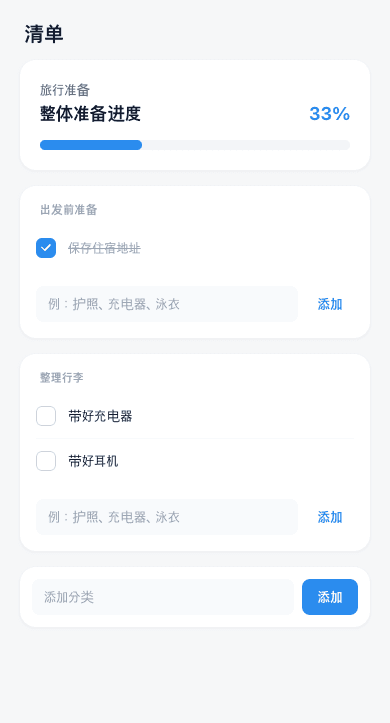
上面这张是在浏览器里打开的清单, 三个项目中勾了一个, 所以显示33%。
在网页端打开需要两个条件: 已登录, 以及拥有该旅行的访问权限。缺少任何一个, 即使知道网址页面也打不开。以查看者身份参与的人看不到输入框和添加按钮, 只能读列表。
按钮的位置也和App不同。网页端没有 + 按钮, 而是直接在输入框里写。
| 要做的事 | App | 网页 |
|---|---|---|
| 从哪里打开 | 更多标签里的清单 | 登录后在旅行里打开清单 |
| 添加分类 | + 按钮, 添加分类 | 在列表最下方的输入框写名称后添加 |
| 添加项目 | + 按钮, 添加项目, 选择分类 | 在分类卡片内的输入框写完后添加 |
| 打勾 | 点击项目所在行 | 点击项目所在行 |
离线与其他设备
App把清单保存在设备上,离线也能打开和勾选。未登录期间,修改只保存在这台设备上。网页端从服务器读取清单,不以离线使用为前提。
要在另一台设备看到修改,请按以下顺序操作:
- 在做出修改的App上登录,并确认网络可用。 离线修改只有在恢复连接且同步成功后才会反映到服务器,并不是一连上网络就立即上传。
- 选择自动或手动同步。 在更多里开启自动同步后,App回到前台或项目发生修改时会尝试同步。关闭自动同步也可以点击更多里的同步旅行,或在清单画面下拉刷新。这两种手动操作都需要登录,会发送本机修改,也会接收服务器的修改。
- 在接收端刷新。 App里下拉清单或点击同步旅行,网页端则刷新对应旅行的页面。同伴的修改不会实时推送到画面,单纯在App内重新打开清单画面不能保证触发同步。
App不会替你做的事
- 没有修改和删除项目名称的按钮, App和网页都一样
- 不能拖动排序, 项目按添加的先后顺序排列
- 没有截止日期、提醒和负责人指定, 什么时候要做只能靠分类名称来体现
- 清单画面没有只导入上一次旅行清单的按钮
把清单保持得短一些, 名称从一开始就写清楚, 是这个画面上最实用的习惯。
相关指南
如果卡在不知道写什么, 可以从出国旅行行李清单里挑项目抄进去; 想和同行者分工勾选, 可以参考和同伴一起排行程里的邀请步骤。
本文的画面和操作于2026-09-08在App和网页版清单上确认。涵盖范围是清单画面的操作与进度计算, 至于要带什么的行李信息在上面那篇行李清单文章里。App更新后画面可能会有变化。
- 在App Store下载
- 在Google Play下载
- 不用安装, 网页版: tripop.app/web