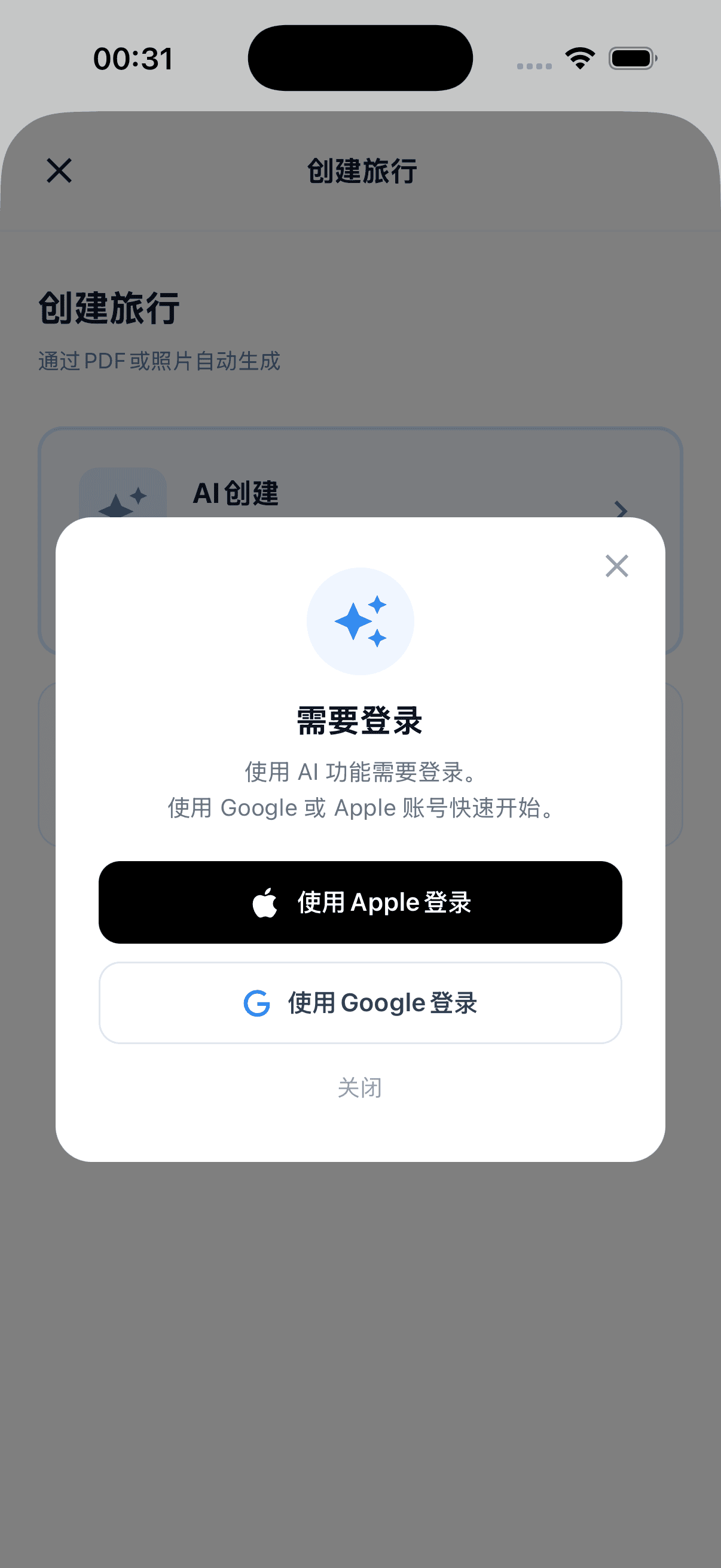
第1步 · 登录
Google 或 Apple 30秒开始
无需单独注册。Google·Apple 账号一键登录,注册即送 AI 免费积分。
所有核心功能(创建·记录·同步·邀请)都免费。仅 AI 功能消耗积分,注册即赠送免费积分。
无需登录也可手动录入,但 AI 自动生成、同步、邀请同伴需要登录。
登录前,Google与Apple登录按钮显示在当前旅行上方。登录后,点击右上角的账户图标管理账户。
- Google 一键登录
- Apple 一键登录 (iOS 推荐)
- 注册自动赠送 AI 免费积分
从AI行程、候选地点、预订凭证到账本与按人结算。用Tripop一起准备旅行,以图片或文字分享结算明细。
界面使用示例旅行演示操作方法。
新功能适用于应用1.12版本,请从应用商店获取该版本后使用。
AI 帮助整理行程草稿和预订文档。App 内已保存的行程及已下载的凭证,可在无网络时查看。
无需单独注册。Google·Apple 账号一键登录,注册即送 AI 免费积分。
所有核心功能(创建·记录·同步·邀请)都免费。仅 AI 功能消耗积分,注册即赠送免费积分。
无需登录也可手动录入,但 AI 自动生成、同步、邀请同伴需要登录。
登录前,Google与Apple登录按钮显示在当前旅行上方。登录后,点击右上角的账户图标管理账户。
两种创建方式: 让 AI 帮你做,或者手动输入。两者可自由混合。
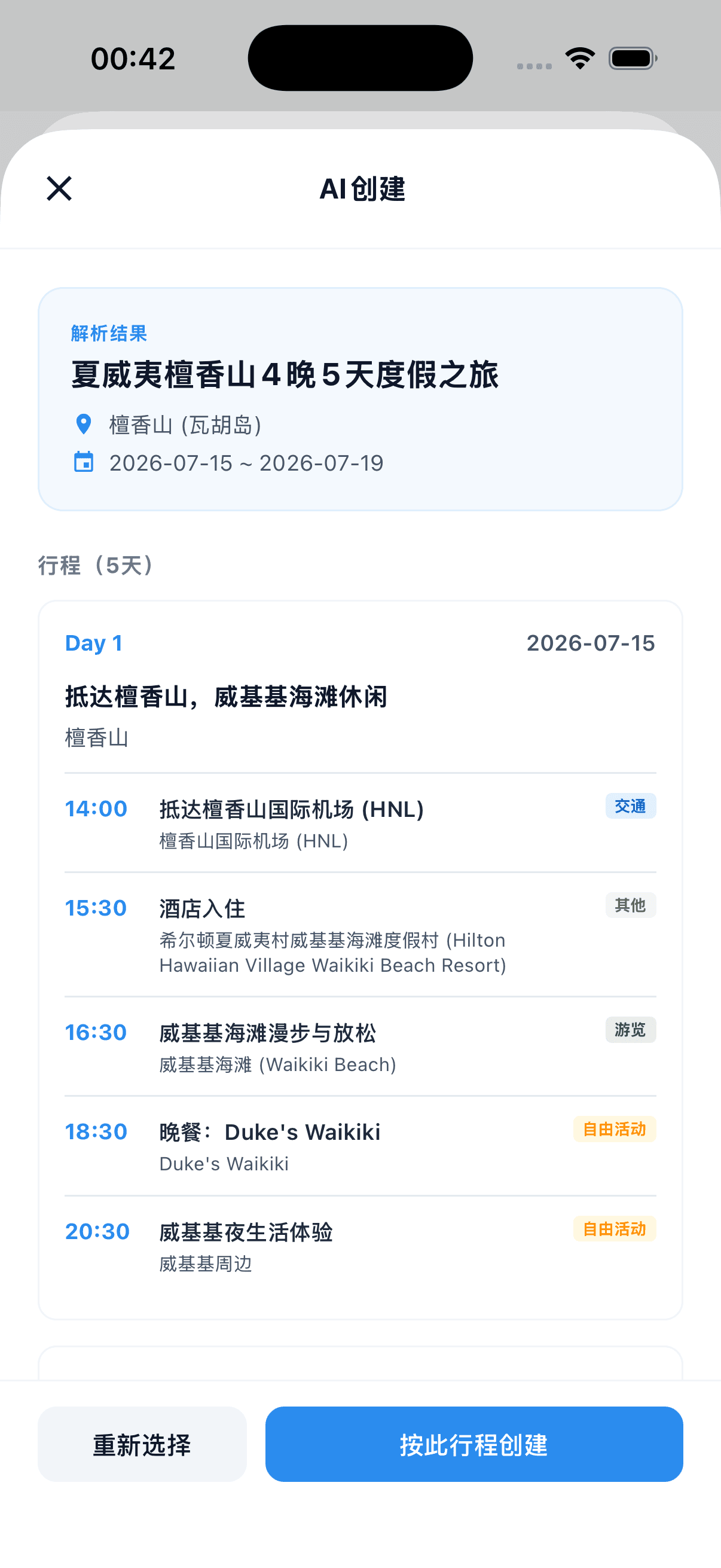
AI 创建旅行支持拍照、相册、PDF 和文字。预订文档用于提取航班、酒店和活动信息。请检查结果中模糊或缺失的信息。
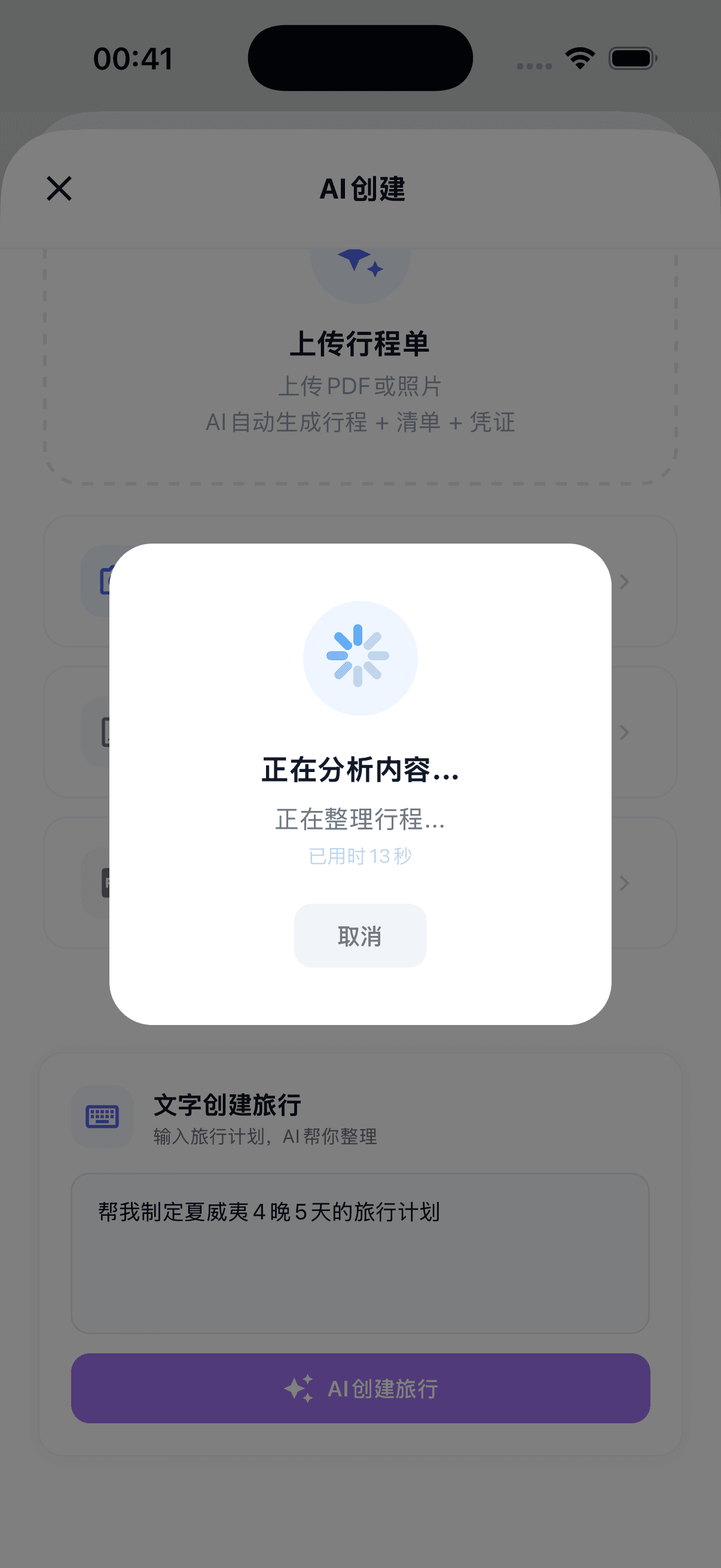
开始 AI 创建旅行需要余额80积分。实际扣除按处理量结算;其他 AI 功能的启动要求不同。解析时间取决于文档和网络情况。
在预览中对照原件核查日期、时间和预订编号。保存后按需修改行程,并检查每张凭证关联的项目。


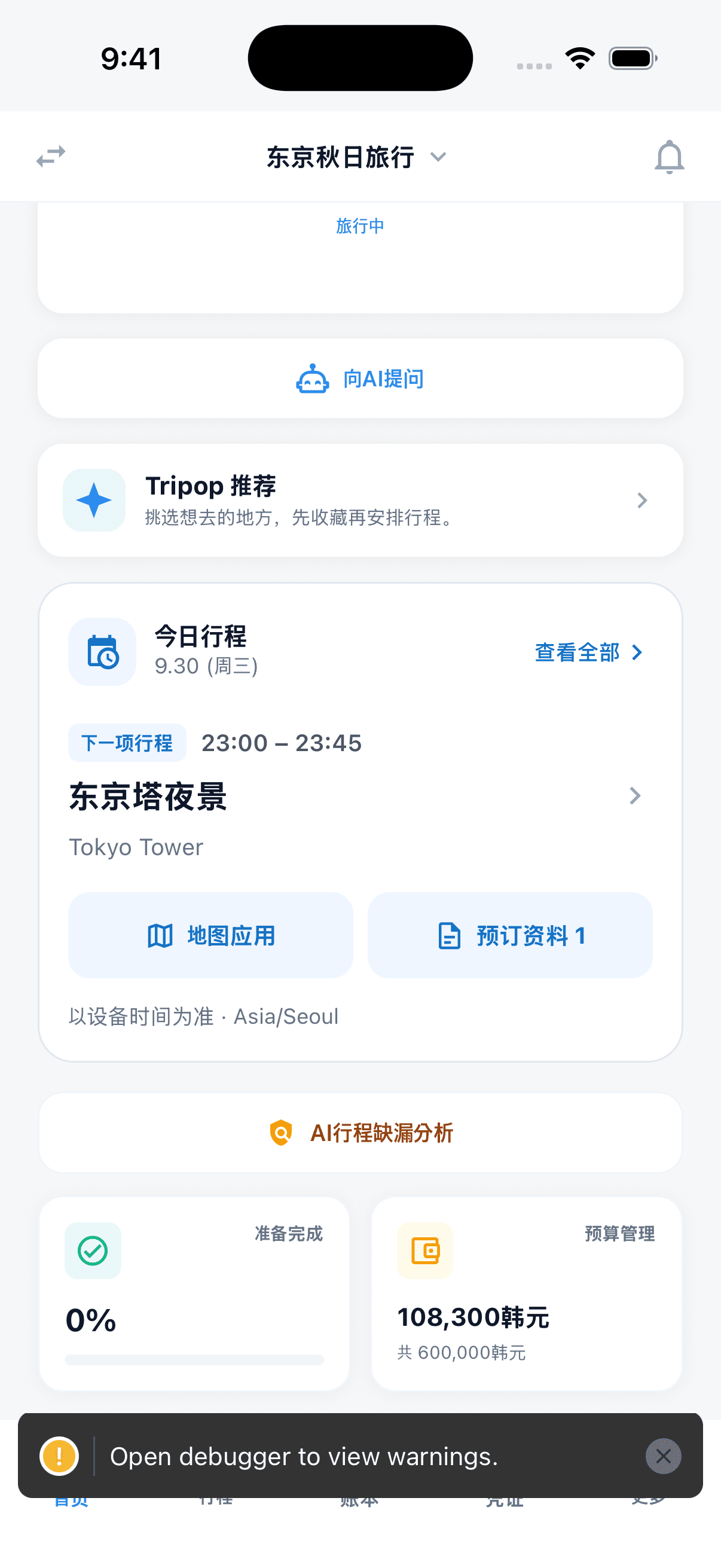
查看今日下一项行程,直接打开地图应用或关联的预订资料。
查看今日下一项行程,直接打开地图应用或关联的预订资料。
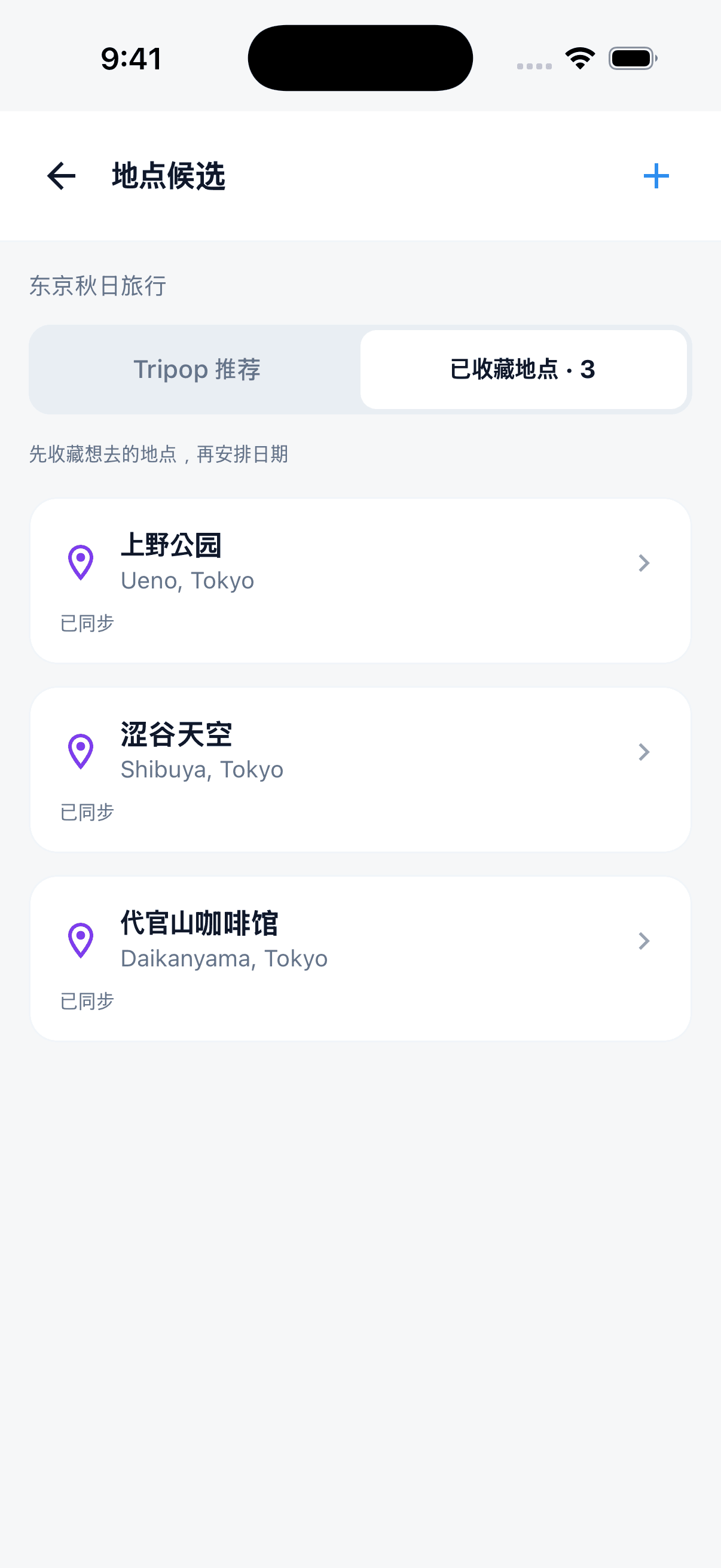
在候选列表保存地点、位置和备注。计划确定后添加到所选日期,再结合行程与地图查看一天的安排。
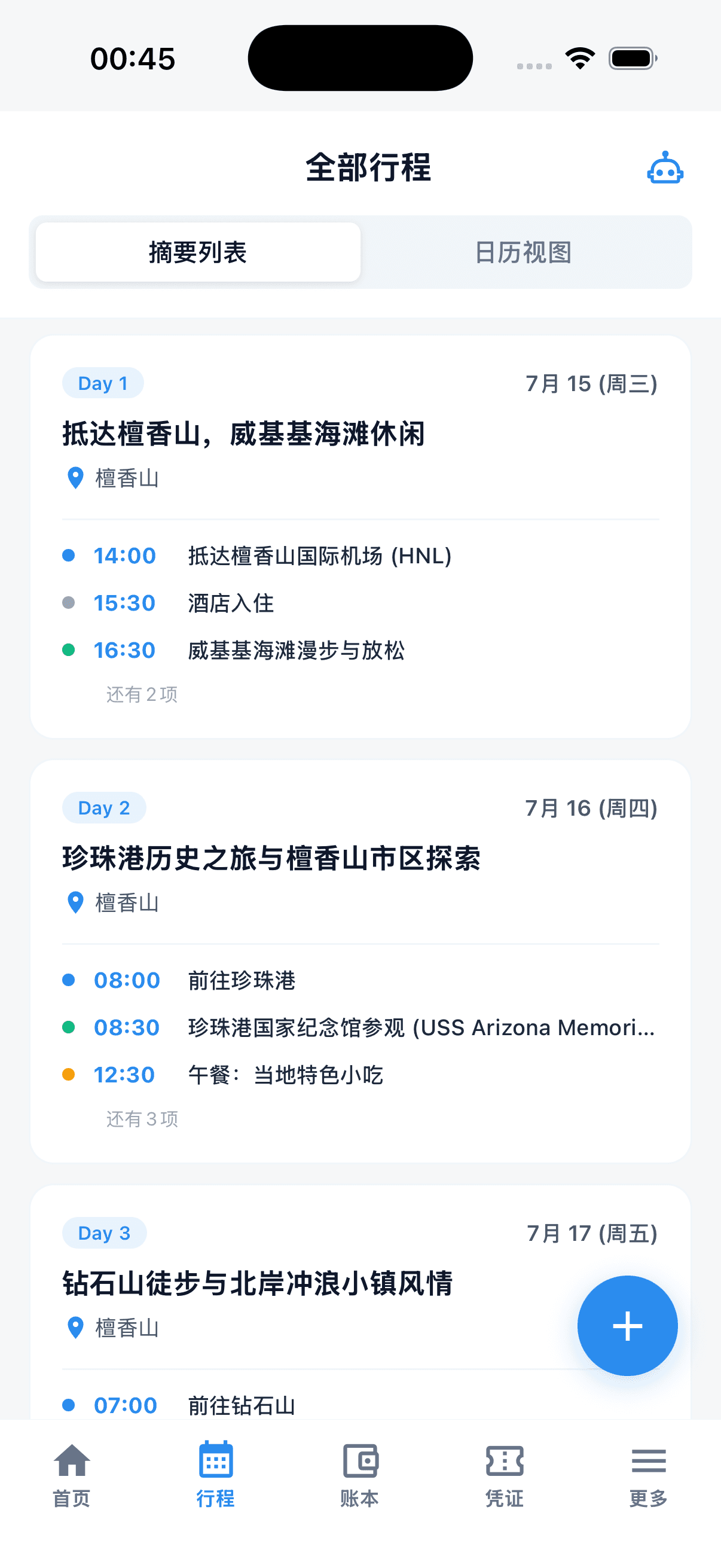
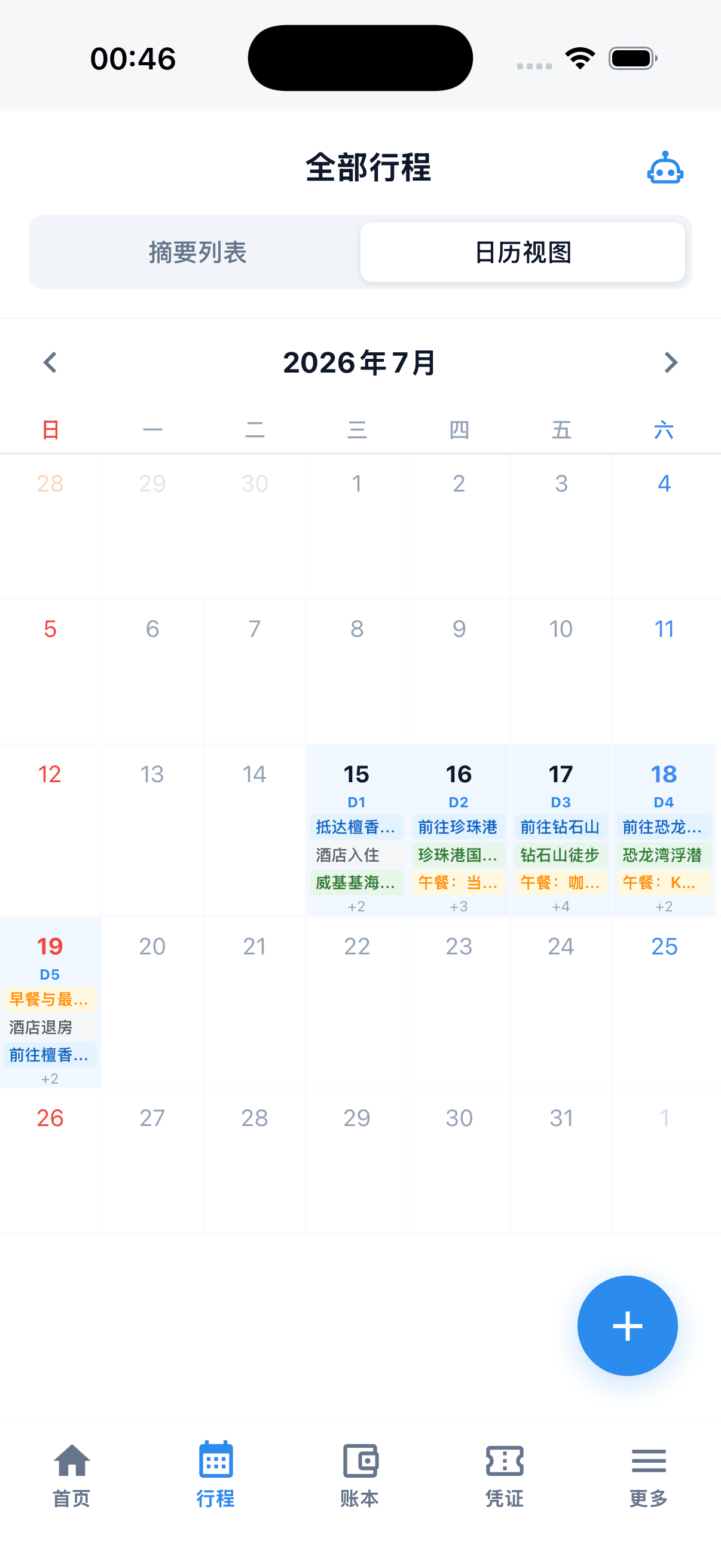
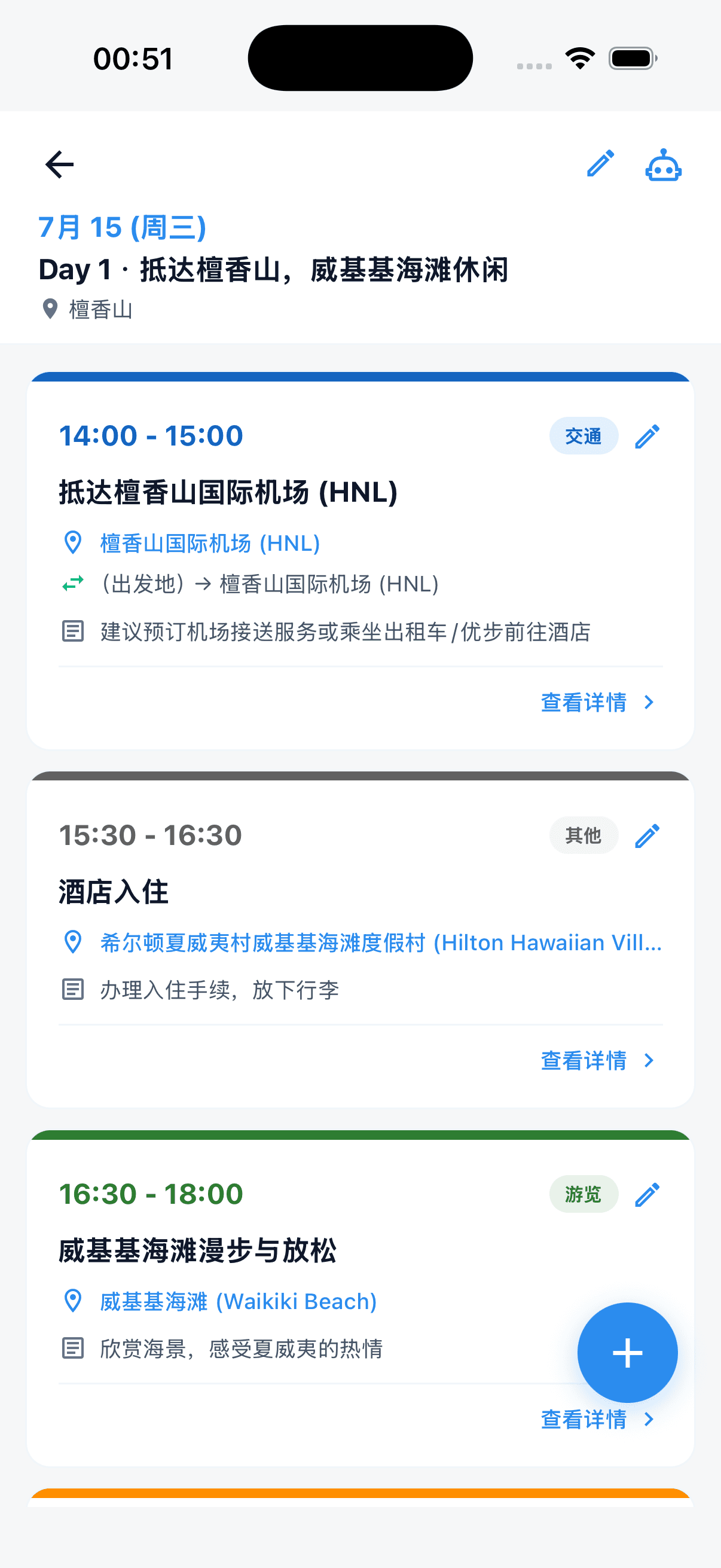
通过列表、日历或地图查看行程。对照每日安排和地点,分段路线可在地图应用中打开。
摘要按 Day 分组事件,卡片底部显示「+3 项更多」表示隐藏数。
日历视图按月可视化整个旅程,日期单元显示事件预览。
点击日期单元打开24小时时间轴,颜色区分类别(出行·住宿·餐饮·游玩·其他)。

在候选列表保存地点、位置和备注。计划确定后添加到所选日期,再结合行程与地图查看一天的安排。
在行程中打开候选地点,保存想去的地方。除了名称,还可以保存位置、备注和来源链接。
在已收藏候选中点击添加到行程,选择日期。尚未决定日期的地点可以继续保留在列表中。
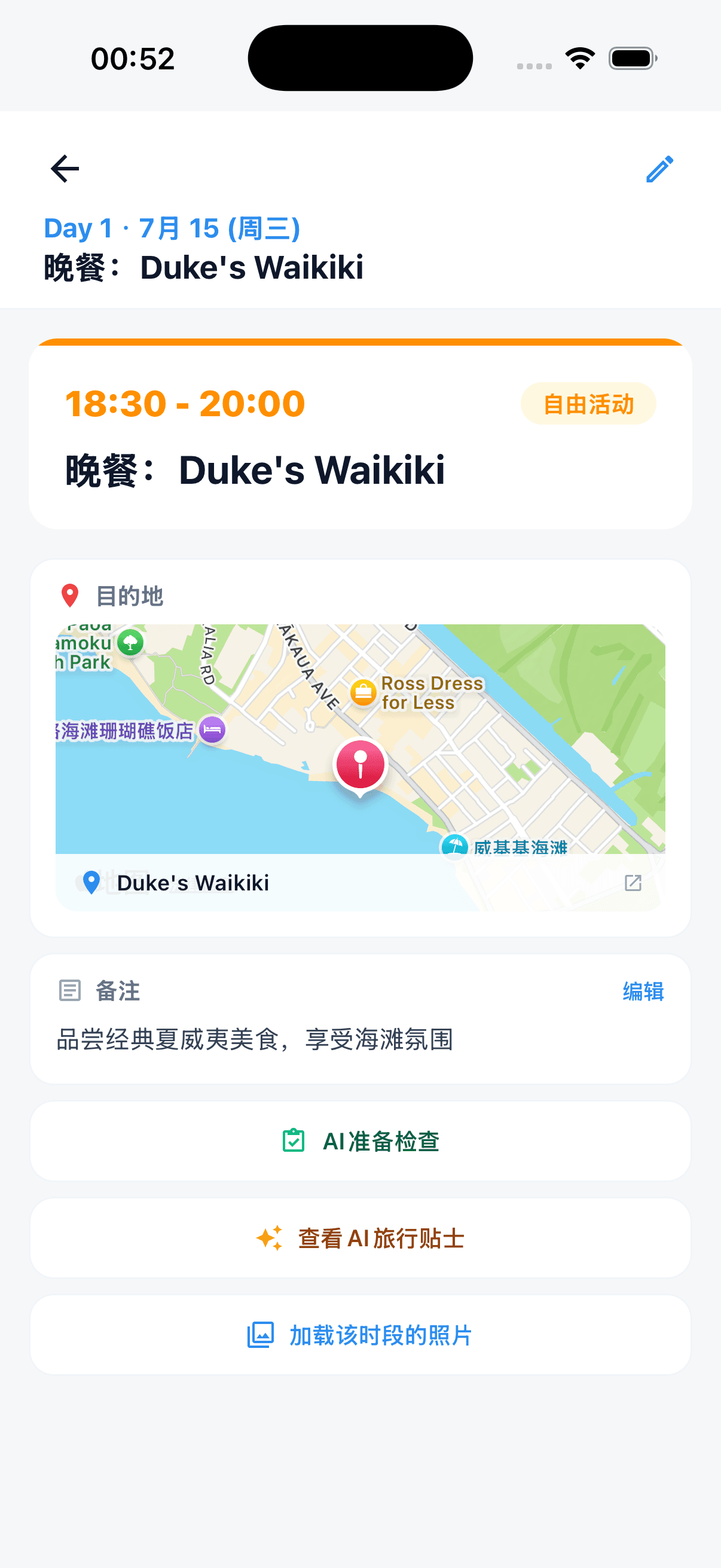
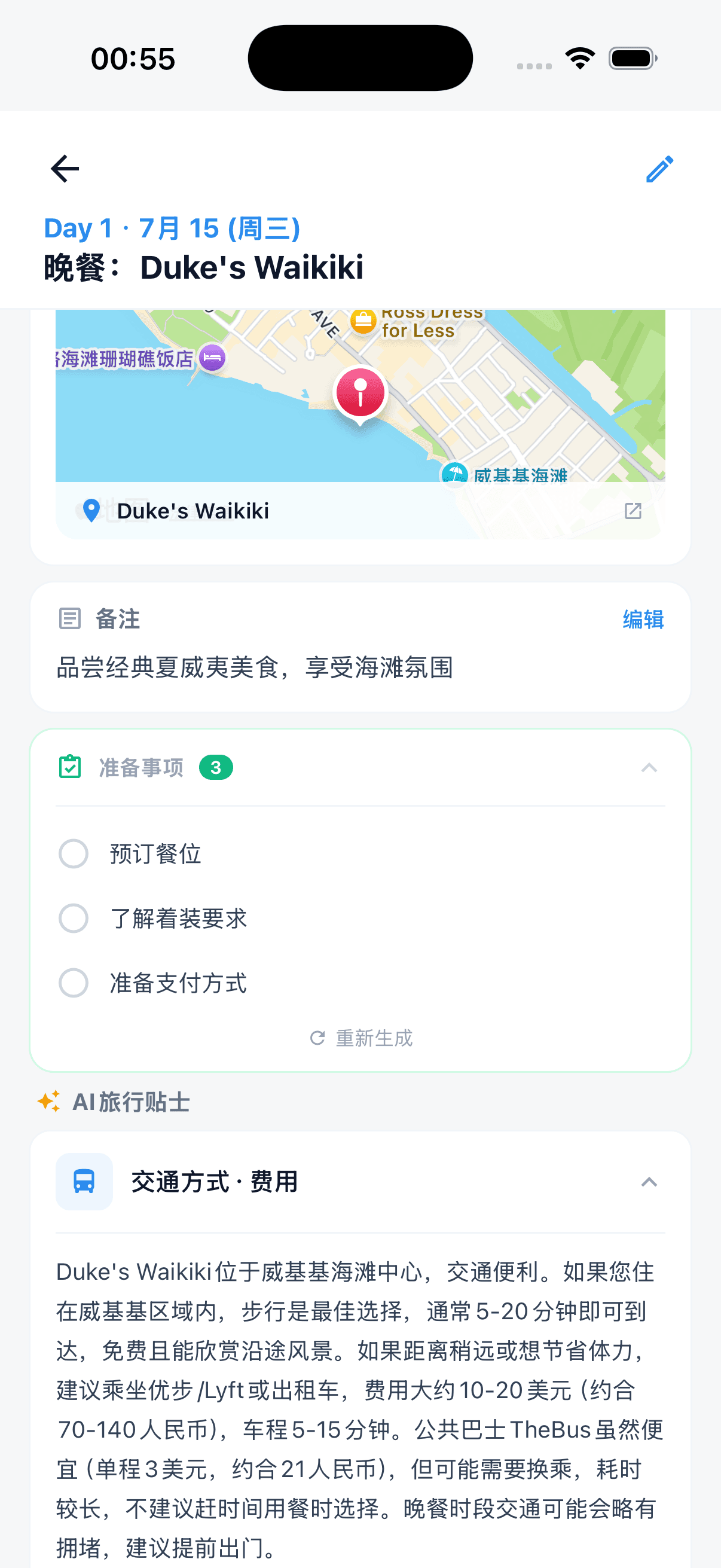
每个事件都有出发/到达地图、备注、AI 旅行提示和关联凭证、照片。
出行·住宿·餐饮·游玩等类别用不同颜色区分。卡片内可直接编辑时间·地点·备注。
AI 旅行提示分5个部分: 出行方式与费用、餐饮·美食、天气·穿着、当地注意、推荐贴士。例如「从威基基怎么到酒店」会自动生成 Uber/Lyft/TheBus 价格对比。
由预订文档创建的旅行会尝试关联凭证与行程。保存后请检查,需要时从行程卡片修改凭证关联。
把显示币种设为 CNY,USD·EUR·KRW 的支出都会自动换算。一张收据照片,AI 自动填金额、币种、类别。
AI 输入有4种: 拍照、相册、PDF、文字。也可以输入「午餐 泡菜锅 9000韩元、出租车去马德里机场 25欧」这样的句子,AI 会自动拆分。
手动录入有外币开关 (USD·JPY·EUR 等),并可一次选择类别 (机票·住宿·餐饮·交通·活动·购物·其他)。
总预算与剩余预算、按类别比例 (餐饮62%、购物22% 等) 自动计算。
* 银行汇率与 Tripop 汇率实时存在差异,数据仅供参考。 *
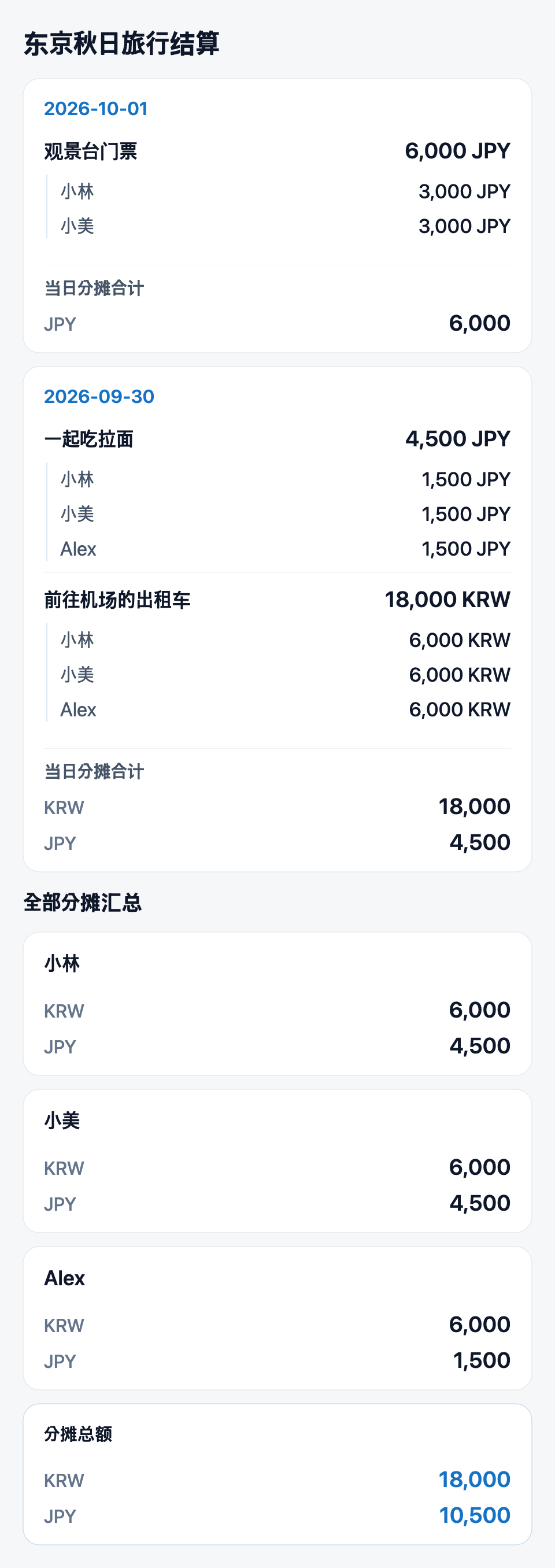
每笔支出都能选择参与人,平均分摊或分别输入金额。按日期、按人查看后,可导出一张长图或以文字分享。
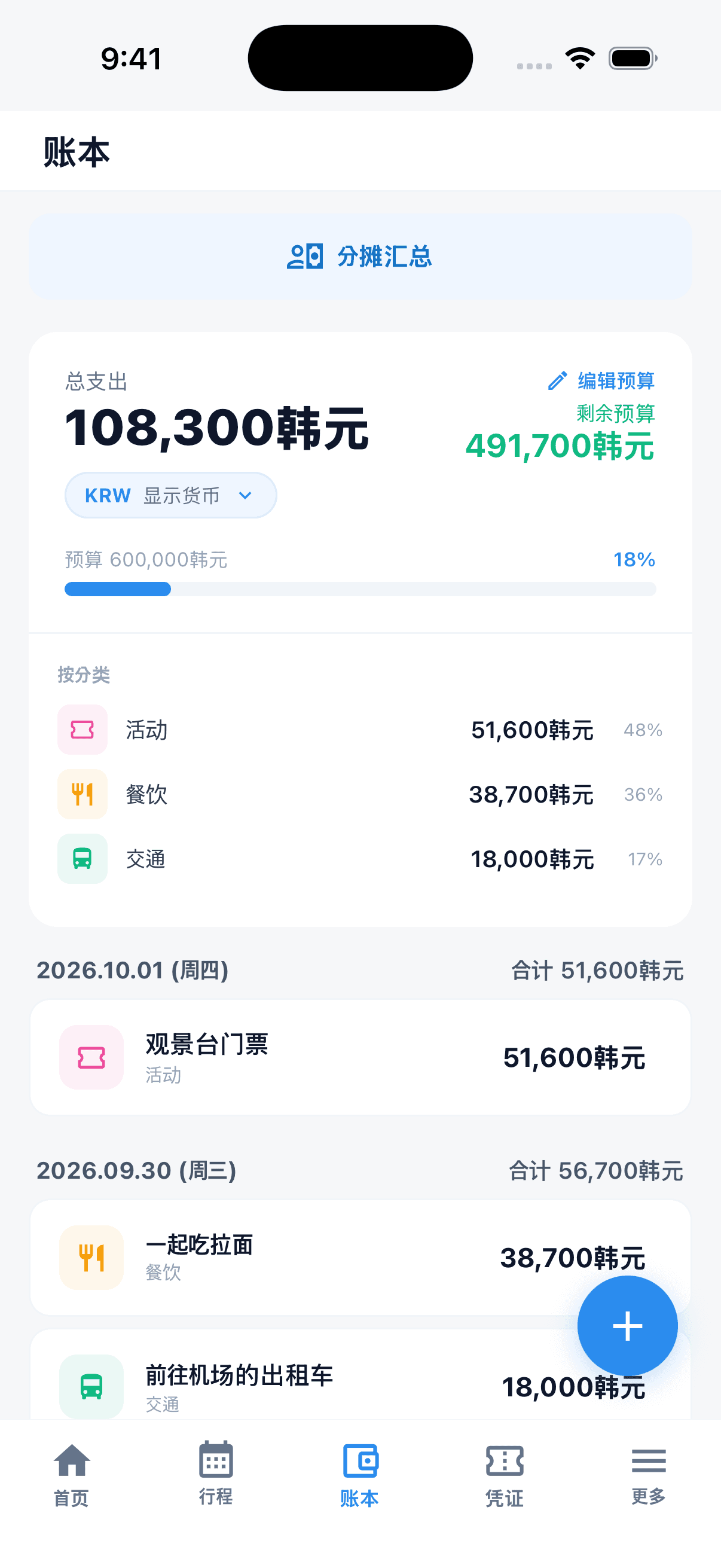
每笔支出都能选择参与人,平均分摊或分别输入金额。按日期、按人查看后,可导出一张长图或以文字分享。
登录后在账本打开支出分摊并选择参与人。可以包括或排除自己,每笔支出也可选择不同的人。
支持平均分摊或按人输入金额。不同币种分别合计,换算的分摊会显示所用汇率。
进入结算并导出明细,选择图片预览或文字。图片按日期列出支出,最后汇总每人金额,生成一张连续长图。
从手机系统分享面板选择已安装的应用。实际转账需另行进行。
查看完整结算图片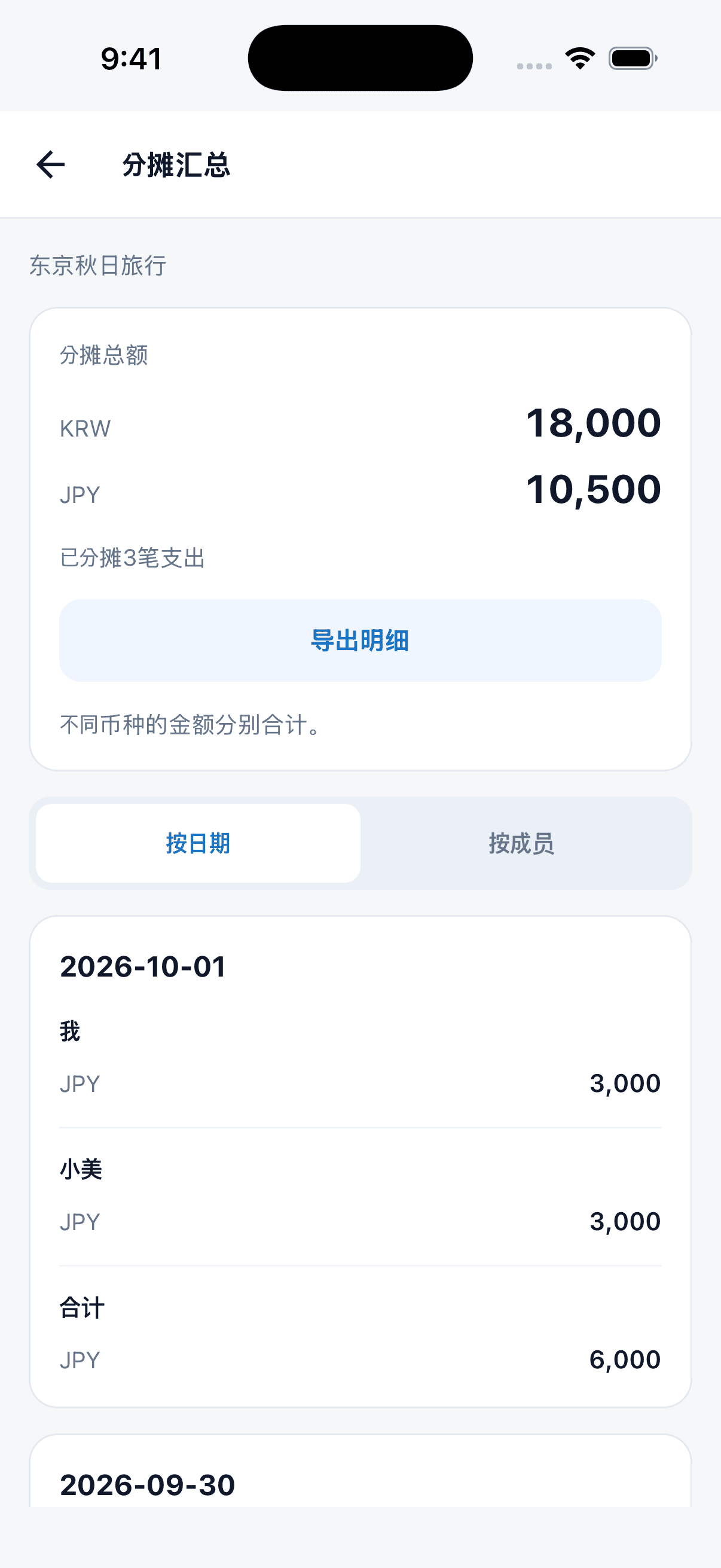
将旅行社 PDF、机票、酒店及活动确认单、签证和保险放在一起,并关联到需要的行程。
通过预订文档创建旅行时会尝试关联凭证,但保存后仍需检查。已关联的凭证可从行程卡片打开。
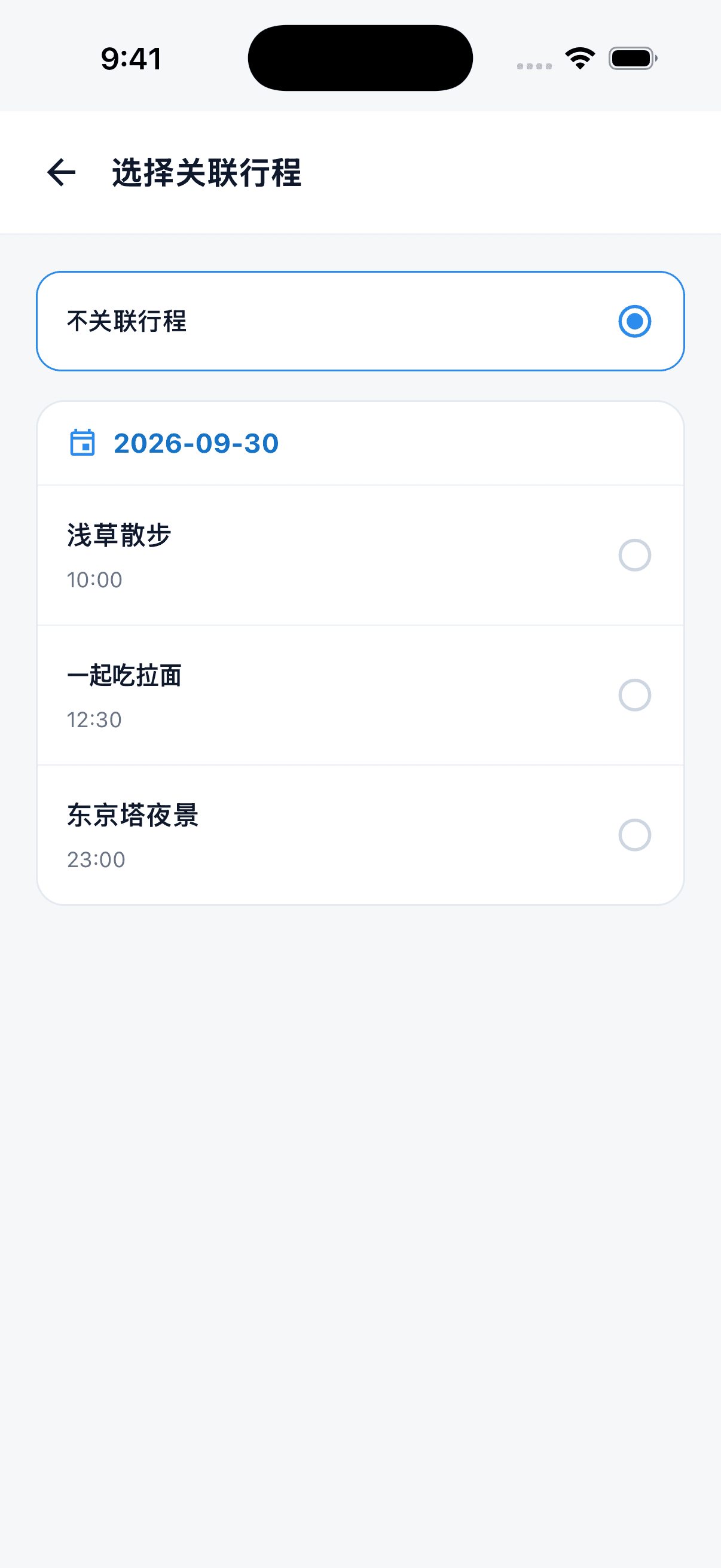
添加凭证时点击关联行程,从按日期分组的列表中选择。关联是可选项,也可以只保存文件。
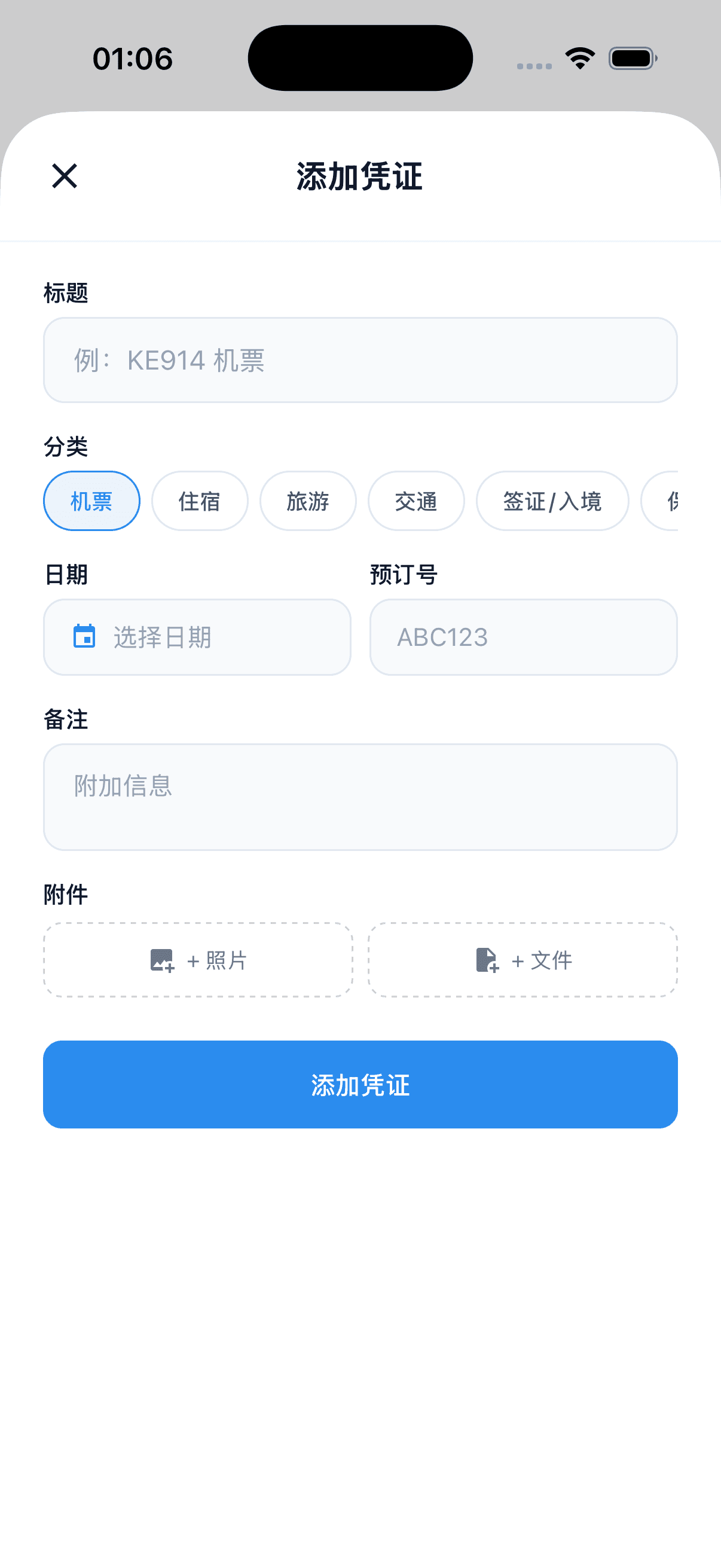
手动添加: 选择类别 (机票·住宿·游玩·交通·签证/入境·保险·其他),输入日期·订单号·备注,附加照片或文件。
凭证 PDF 和图片需在每台设备上完成下载,才能离线打开。同步后可能仍有未下载的文件,出发前请试着打开。
邮件邀请同行者后,可共同编辑同一旅程。可分别设定编辑者/查看者权限。
编辑者: 可共同编辑行程·账本·凭证。家人·朋友·同事一起规划。
查看者: 仅查看。导游可让客户仅看行程而不能修改。
没有应用的同伴也能在 Tripop 网页打开同一旅程,一条共享链接即可。

在 iOS 或 Android App 内完成旅行同步及凭证下载,再用飞行模式确认行程和文件能否打开。
App 离线可用:创建、编辑或删除行程,查看已下载的凭证,用缓存汇率记账,以及清单。
需要联网:网页端、AI、实时汇率、同步、邀请、地图及下载新文件。
网络恢复后会自动同步。与同行者改动同一处时,以最后保存的内容为准。


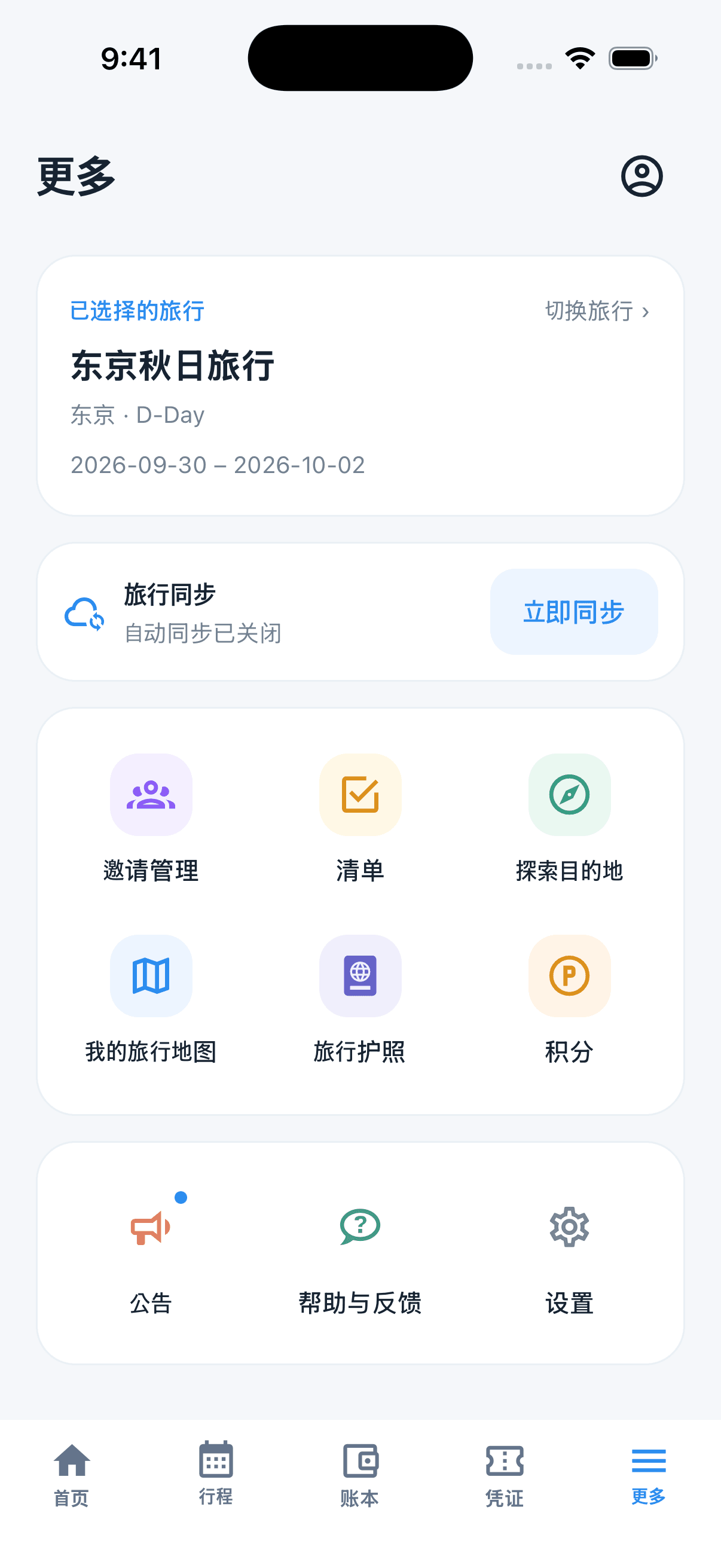
通过图标打开邀请管理、清单、旅行地图和护照。同步放在上方,公告、反馈和设置集中排列。
在更多页面上方切换当前旅行并查看同步状态。进入同步页面管理自动同步或手动同步。
邀请管理、清单、目的地、旅行地图、护照和积分集中在图标菜单中。公告、反馈与帮助、设置也可直接找到。
登录前,Google与Apple登录按钮显示在当前旅行上方。登录后,点击右上角的账户图标管理账户。
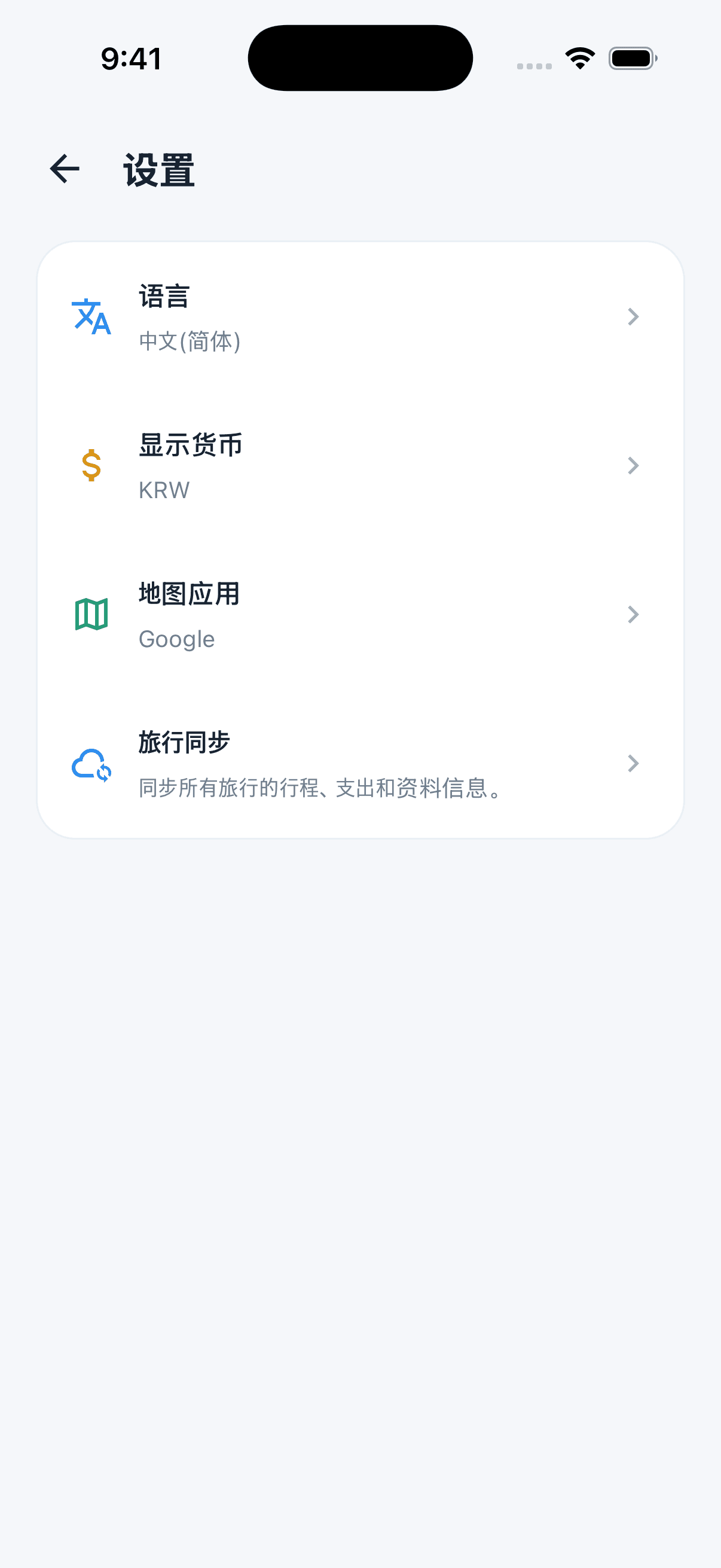
在设置中选择语言、显示币种和地图应用。首次使用跟随支持的手机语言,其他语言默认使用英语。
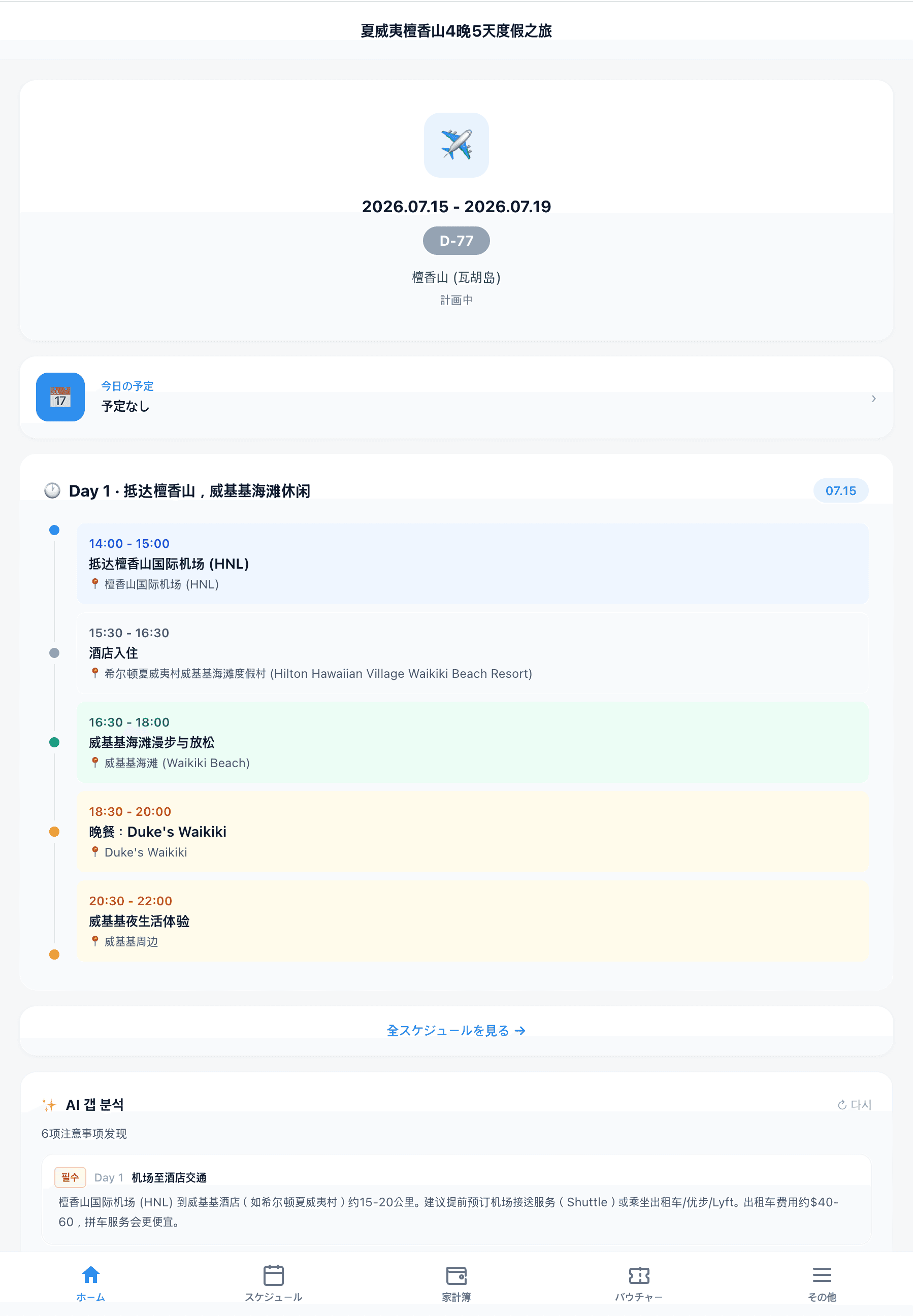
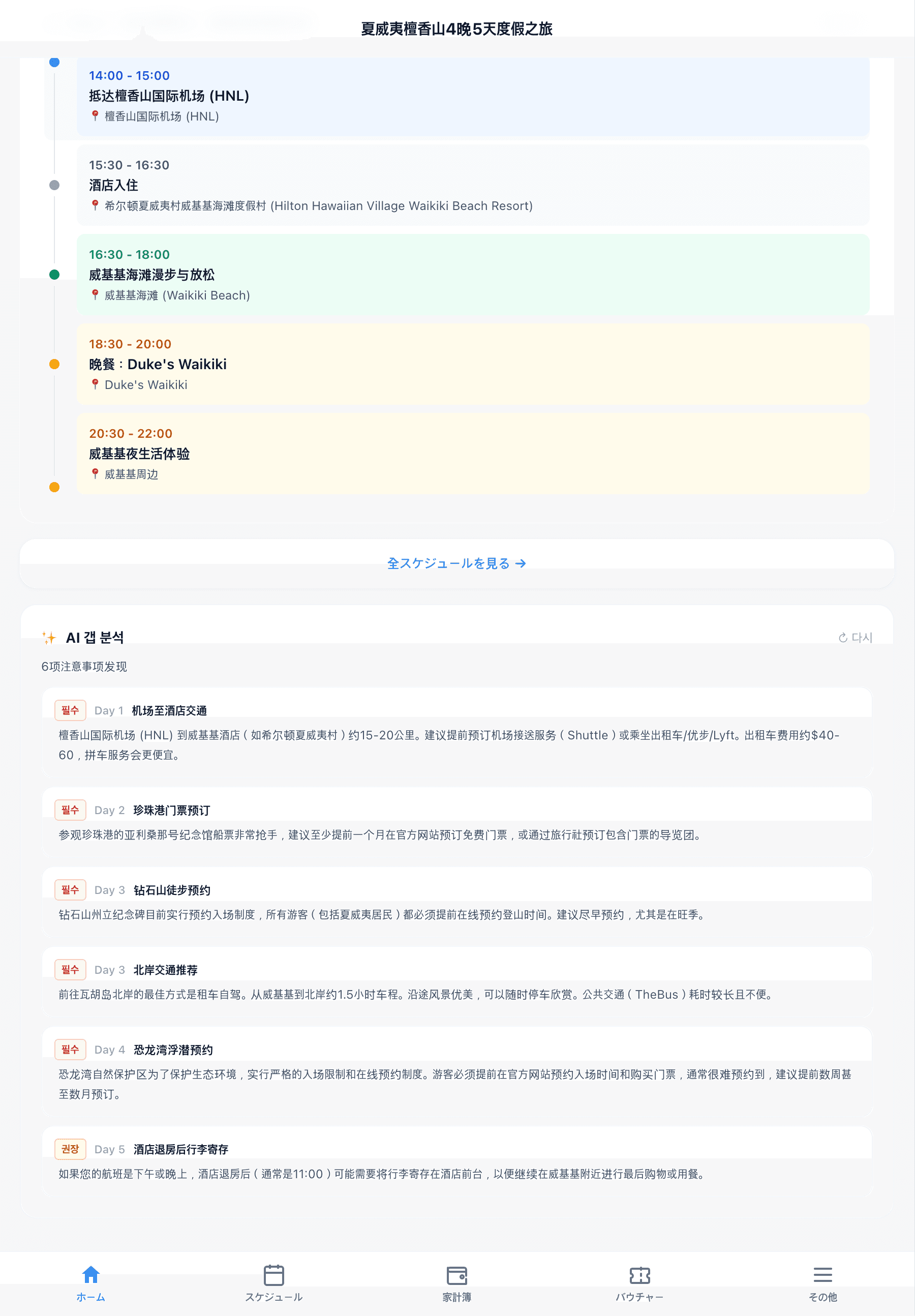
在浏览器打开 tripop.app/web,即可查看和编辑同一份旅行。大屏幕规划行程更轻松,没有装App的同行者也能通过链接查看。
电脑、笔记本或平板上用 Google 或 Apple 账户登录,移动端创建的行程、凭证、记账完整呈现。同步全自动。
出发前用电脑做大幅修改最方便,键盘输入比手机快得多。网页版与移动端一致的5个标签页结构, 主页、行程、账本、凭证、更多。
一条链接即可分享。即使家人、同事没装App,也能在浏览器查看同一行程与凭证。给「编辑者」权限就能在 PC 上一起编辑。
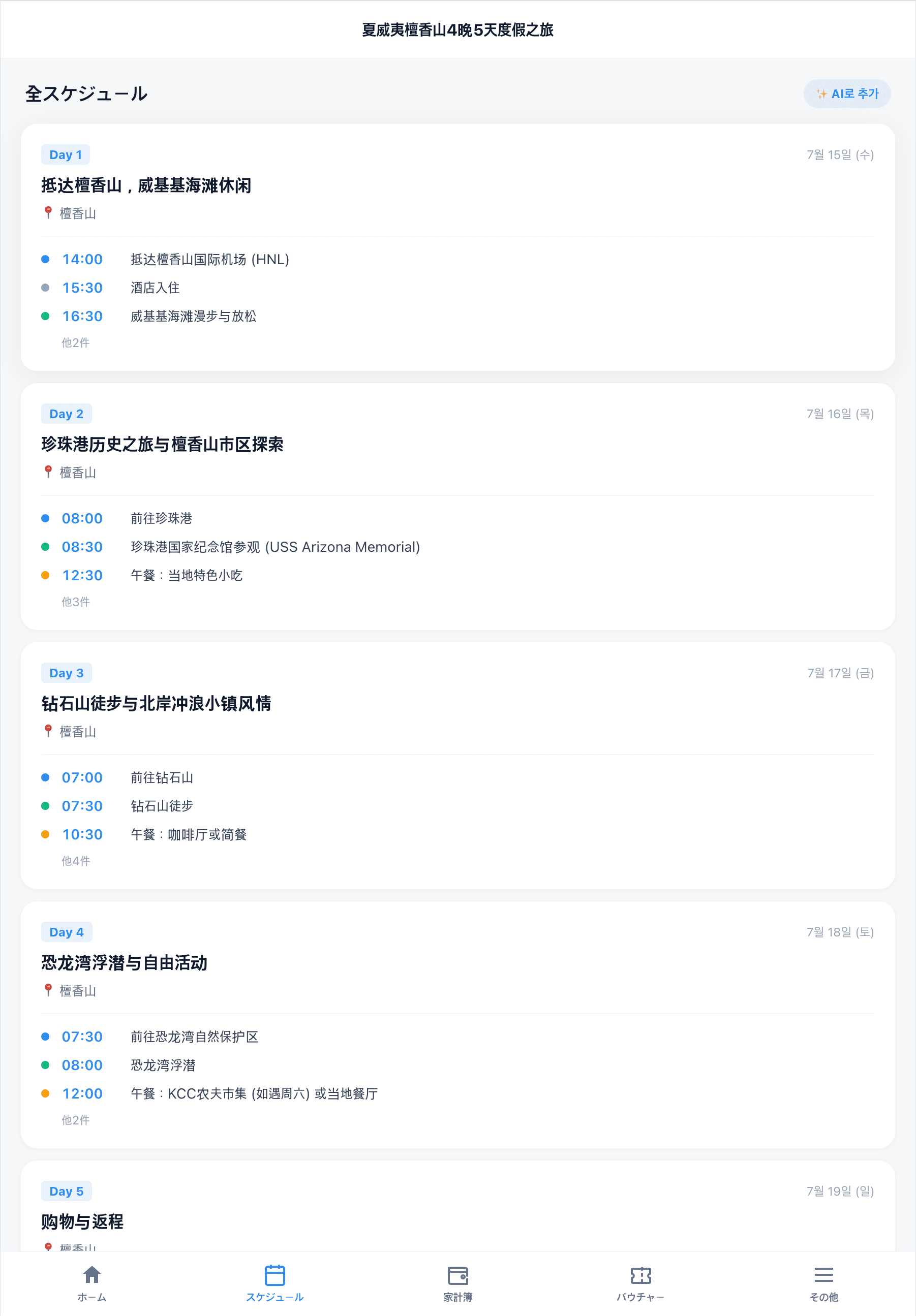
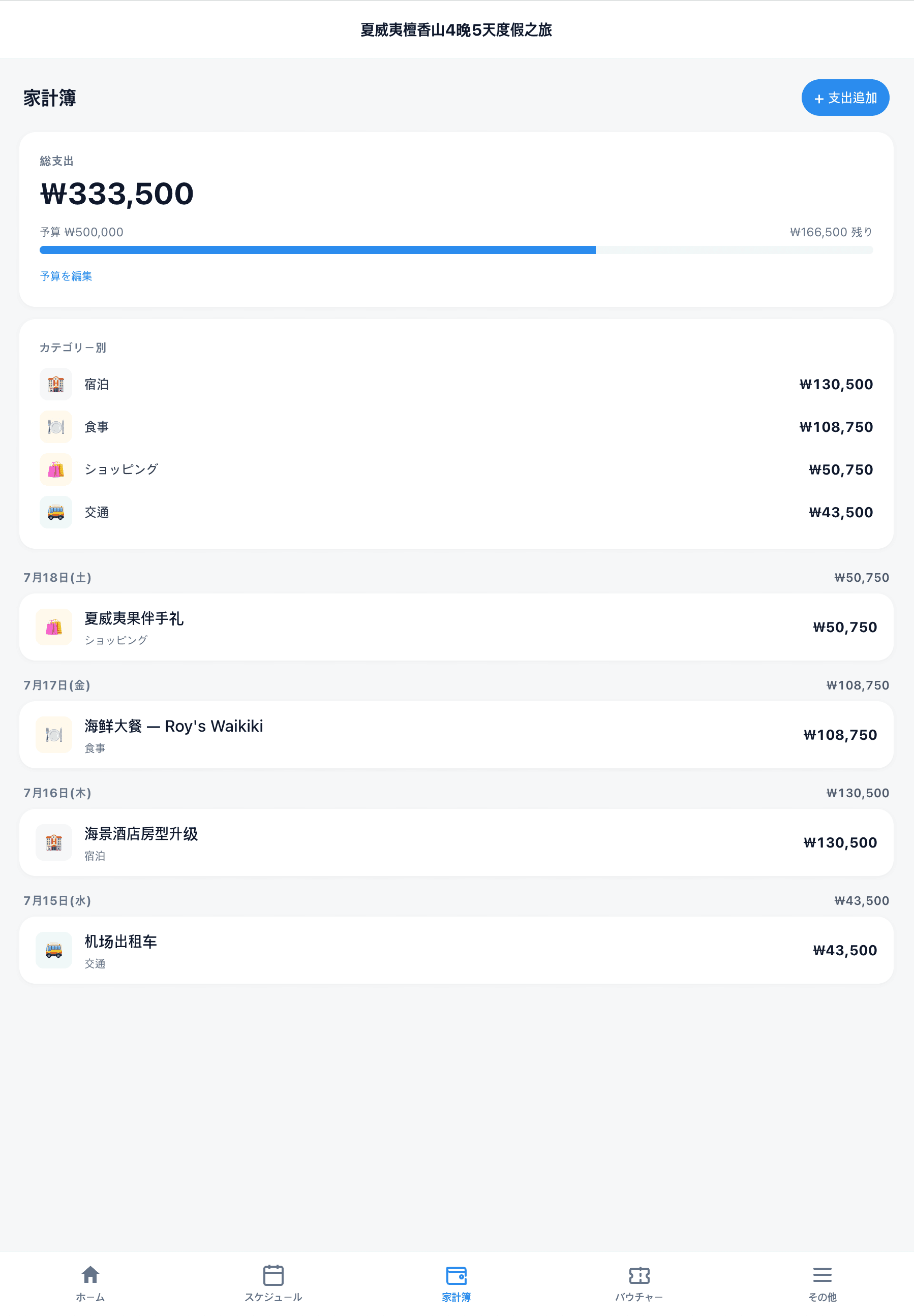
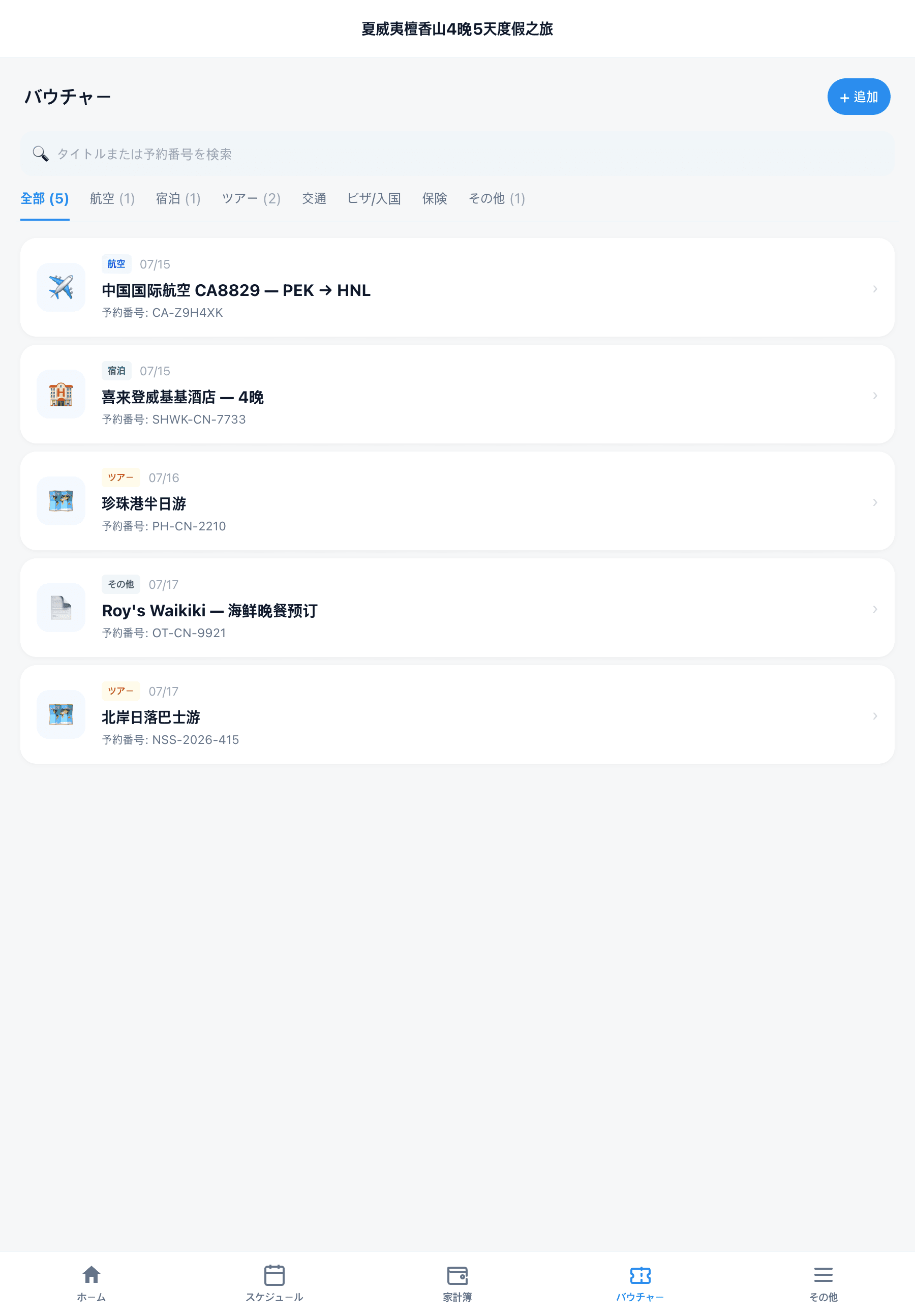
不论跟团还是自由行,Tripop 都能贴合你的旅行方式。样本是夏威夷蜜月,实际用户在做各式各样的旅行。
夏威夷4晚5天样本展示如何一起管理航班、酒店、活动行程和凭证。PDF 解析结果取决于文档,请核查预订信息,并按需编辑自由时间。
JR Pass·新干线时刻、JPY 账本自动换算。配合入住时间,AI 给出寄存行李、宅急便等本地小贴士。
跨城市、币种和酒店的旅行中,可一起管理分类预算和凭证。需要断网使用的酒店凭证,请提前下载到设备。
度假村凭证、活动门票、机场接送信息一站汇集。把家人邀请为查看者,父母也能轻松看行程。
工作会议与个人事件按颜色区分。一张收据同时完成账本与报销记录。
客户用查看者权限即可看网页行程,无需安装应用。导游之间可用编辑者权限共同运营同一旅程。
注册·付费·AI·数据安全·共享一站解答
登录后可在账本中选择每笔支出的参与人,包括或排除自己,平均分摊或分别输入金额。在结算页面导出明细,以图片或文字分享。不同币种分别合计,实际转账需在金融应用中另行操作。
先把想去的地方保存在行程的候选列表中。点击候选地点的添加到行程按钮,选择日期即可。
在更多页面查看公告,或进入反馈与帮助。反馈需要登录,支持5至500个字符,每次提交间隔至少60秒,每天最多5次。
AI分析或结果验证失败时,会退回预留积分。如果退款确认延迟,应用会提示正在恢复。请查看积分记录,若问题持续,可通过反馈与帮助联系。
仅 AI 功能消耗积分。注册赠送免费积分,可通过看广告·应用内购买·网页充值。手动录入完全免费。
iOS 与 Android App 内可创建、编辑或删除行程,查看已下载的凭证,用缓存汇率记账,并使用清单。网页端、AI、实时汇率、同步、邀请、地图及新文件下载需要联网。
全部传输使用 TLS 加密,数据加密存储于 Supabase。详见隐私政策。
可以。邮件邀请,选编辑者/查看者权限。同伴没有应用也可在 Tripop 网页打开同一旅程。
可以。选择 PDF 后,对照原件核查 AI 预览,保存后检查行程及凭证关联。开始 AI 创建旅行需要余额80积分,实际扣除按处理量结算。其他 AI 功能的启动要求不同。
韩语·英语·日语·简体中文。AI 也以选定语言回复,多语言同伴可各自使用本国语言。
iOS·Android·网页全部支持。一个账号在多设备同步。
采用软删除,立即无法访问。重新注册将创建全新账号,不恢复旧数据。
免费下载,注册赠送 AI 免费积分。从夏威夷到欧洲,所有旅行 Tripop 一站搞定。
iOS · Android · 网页 · 4种语言 · 离线模式 · AI 旅行助手