
Tripop团队介绍的1.12旅行规划指南。 请在应用商店收到1.12更新并完成升级后,使用以下功能。
想去的地方很多,但还没决定哪天去的话,先放进地点候选。Tripop可以不设日期地保存餐厅和景点,选定访问日后再加入行程。每天的计划成形后,还能在地图上看位置和顺序,继续查找去下一站的路线。
不必刚开始准备旅行,就把所有地方都塞进第一天。把收集地点和安排每天行程分开,朋友推荐的咖啡馆、需要预约的观景台,都可以先留在候选里。
日期未定时,先存入地点候选
选择旅行,打开行程 → 地点候选。在“Tripop 推荐”中浏览目的地推荐,再把喜欢的地点收藏为候选。自己找到的地方,可以用右上角的+按钮添加。
写下地点名称、地址和想再次打开的链接,再留一条备注。例如“下雨天可以去的室内场所”“午饭后顺路的咖啡馆”,把选择理由也记下来,之后安排行程时更容易判断。推荐中收藏的地点和自行添加的地点,都会汇集在已收藏地点中。
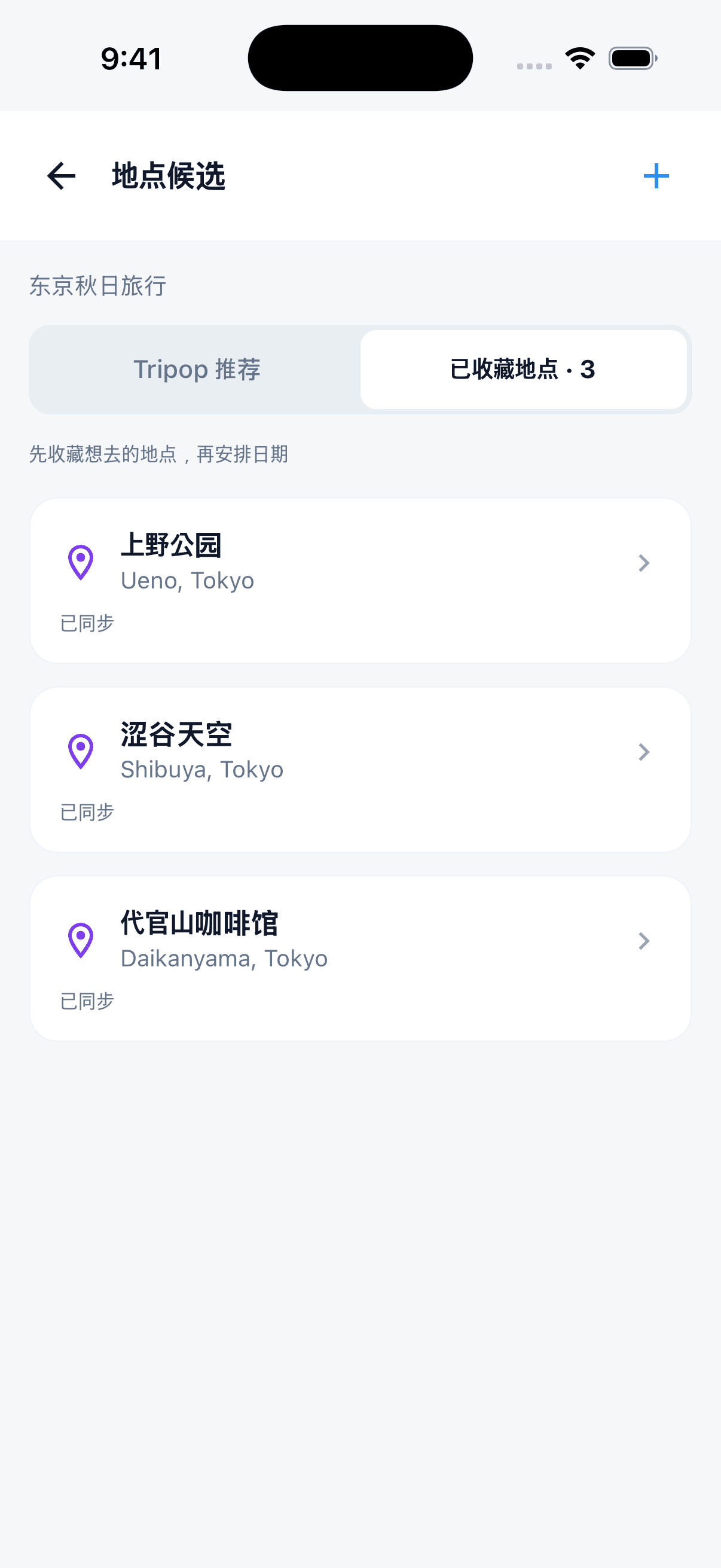
决定访问日后,再加入行程
在已收藏地点中打开一个地点,点击选择日期并添加。选好访问日期后,就会加入当天行程。可以根据已经保存的地点、地址和备注,继续整理访问时间。
例如把公园与附近的午饭地点放在同一天,把已预约晚间时段的观景台放在预约日。尚未决定的咖啡馆继续留在候选中。这样既保留了整次旅行的选择,又能只把确定的计划按日期整理。
| 准备阶段 | 在Tripop中做什么 |
|---|---|
| 发现想去的地方 | 把名称、地址、链接和备注存为候选 |
| 决定访问日期 | 在候选详情中选日期并加入行程 |
| 整理当天计划 | 确认访问时间和顺序 |
| 准备移动路线 | 查看地图概览,再打开路段导航 |
在每日地图上看地点顺序和距离
打开某一天的行程,点击地图概览,即可通过地图和列表查看当天地点。已确认坐标的地点会显示与行程顺序对应的编号。选择一个地图标记,查看地点与时间,再接着确认下一站在哪里。
这里显示的是到下一个地点的直线距离。可以用来判断上午的安排是否分散在城市两端,或午饭地点与下午的目的地是否接近。尚未确定详细位置的地点,建议先在行程中确认地址和位置。
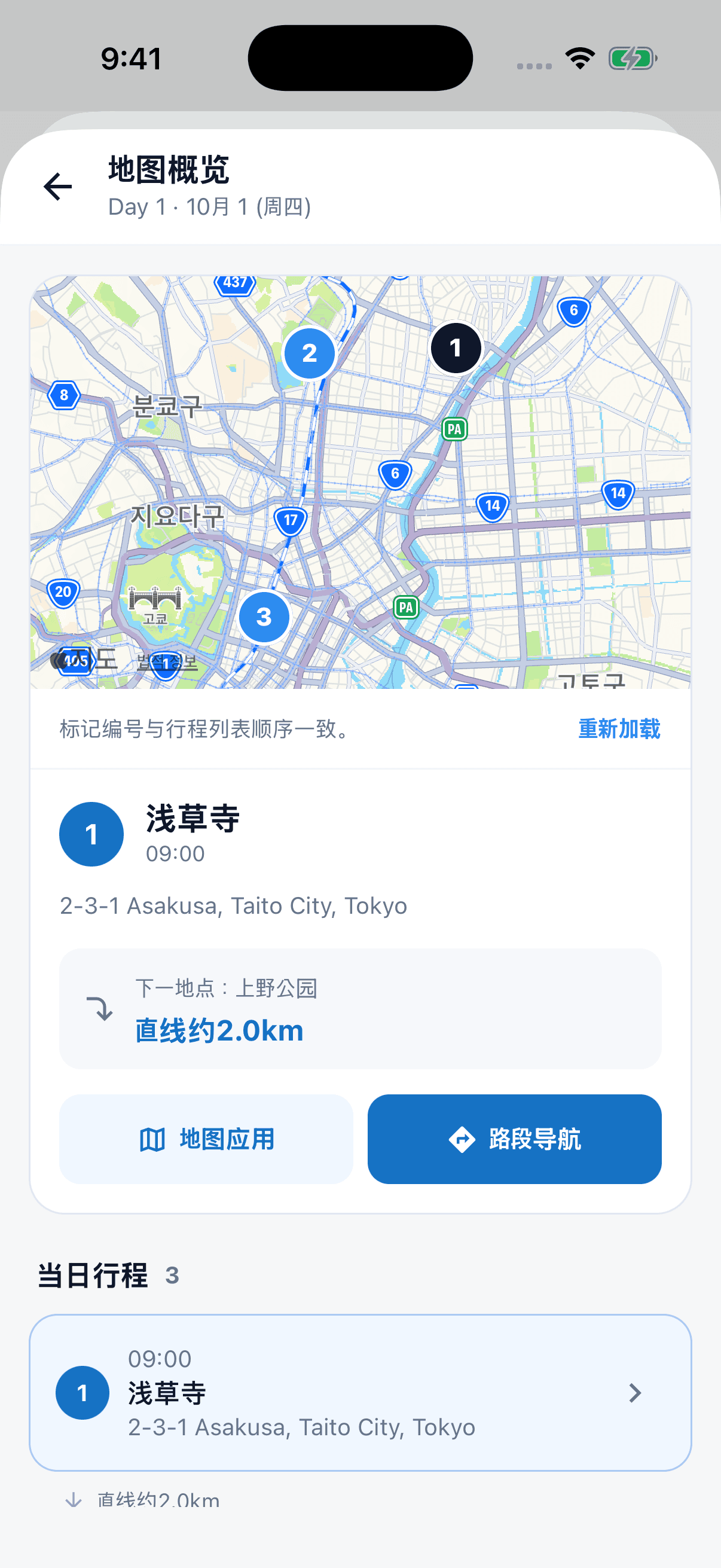
真正出发时,打开路段导航
确定访问顺序后,从选中的地点打开前往下一站的路段导航。在连接的地图App里查看实际步行、公共交通或驾车路线。查好的交通方式或集合地点,也可以写进行程备注,方便向同行者说明。
直线距离用来了解当天各地点的位置关系,导航则用来准备实际移动。旅途中计划有变时,修改当天的地点和时间,再重新查看地图即可。
一起收集地点,从第一天开始安排
旅行所有者和编辑者可以共同管理同一次旅行的候选。邀请一起准备的朋友以编辑权限加入,各自写下想去的地点与理由。收集候选时就留下意见,分配访问日期时便有了参考。
- 把最想去的三个地点存入候选。
- 选出第一天要去的地点,加入当天行程并设定时间。
- 在地图概览中确认位置,再打开去下一站的路段导航。
把想去的地点列表,变成一天的计划。在Tripop准备下一次旅行