
酒店确认单在邮件里,机票在相册里,旅游票券又在聊天记录里,到了现场就得重新查找。Tripop可以按旅行集中管理预订PDF和照片,并让你核对AI结果后再保存。
先确定是保存文件、向已有旅行添加事项,还是创建新的旅行。不同操作的输入方式和保存步骤有所不同。
1. 先选适合的操作
| 想做什么 | 手机App | 网页 |
|---|---|---|
| 向已有旅行添加AI凭证 | 每次最多解析10个文件,核对是附加到已有凭证还是新建凭证 | AI自动填写每次解析1个文件,在表单中核对和修改 |
| 向已有旅行添加事项 | 在行程页选择AI添加,解析PDF或照片,核对预览后加入已有旅行 | 在行程的AI添加表单中输入文字,提交后解析并保存到已有旅行 |
| 根据预订AI新建旅行 | 每次最多30个文件,核对每日行程与凭证草稿 | 每次最多10个文件,核对草稿后保存 |
| 不用AI整理凭证 | 选择手动输入,保存标题、日期和附件 | 直接填写凭证表单,最多附加10个文件 |
准备PDF或JPEG、PNG、WebP、HEIC图片,每个文件不超过20MB。表中的数量是对应操作的输入上限,不是整个旅行的凭证总数。AI解析需要登录、联网和积分,并按使用量扣除积分。开始用AI创建新旅行需要至少80积分余额,实际扣除额按处理量结算。手动输入无需运行AI解析。
2. 上传前准备可核对的原件
选择能清楚看到预订人、使用日期和预订号的文件。AI会提取标题、分类、日期、预订号和详细备注,但模糊文字或缺失页面仍可能导致错误。
| 文件 | 需要与原件核对的内容 |
|---|---|
| 机票 | 航班号,当地出发与到达日期、时间,机场、航站楼、座位和行李条件 |
| 酒店确认单 | 酒店名、地址,入住与退房日期、时间,预订号及早餐条件 |
| 旅游或入场票券 | 使用日期、集合地点和时间、指定入场时段、导游联系方式 |
| 火车或巴士预订 | 出发与到达站、日期、时间、车次和座位 |
这些是原件有记载时需要核对的项目。例如,同一天的主题公园门票和Express Pass可能是不同产品,不要只凭标题把它们当成一张票,要检查各自文件及指定时段是否保留。翻译后的备注不能替代预订条件,建议一并保存原件。
3. 向已有旅行添加凭证
在手机上打开该旅行的凭证列表,点击添加,选择AI解析或手动输入。选好照片或PDF后,核对结果是把文件附加到已有凭证还是创建新凭证,再确认批量处理。此预览不能逐项编辑字段;保存后,可在手机凭证编辑页修改标题、分类、日期、预订号和备注。
在网页的添加凭证页面,用AI自动填写解析一个文件。对照原件检查表单内容,修改后再保存。普通附件每张凭证最多10个。在网页保存后需要修改凭证字段时,请使用手机App的凭证编辑页。
普通添加凭证不会创建新的每日行程。手机可能把新凭证关联到同一天已有的事项,因此还要确认它是否对应这项预订。网页的普通添加凭证表单不会自动关联行程事项。
如果想从预订文件向已有旅行添加事项,请在手机行程页选择AI添加。核对PDF或照片解析后的预览,再点击添加到行程,无需另建一趟旅行。网页向已有行程AI添加事项采用文字输入,提交后会解析并直接保存,因此请先检查输入内容再执行。
4. 根据预订文件创建新旅行
如果还没有创建旅行,可以通过AI新建旅行一起上传机票、酒店确认单和旅游票券。系统根据预订生成每日事项与凭证草稿,但不保证把未预订的空白时间都填成完整游览路线。
- 在AI新建旅行中选择文件并开始解析。
- 将预览中的旅行日期、每日事项和凭证与原件对照。解析完成不等于旅行已经保存。
- 点击确认或保存来创建旅行。预览只供查看,具体内容请在保存后的相应编辑页面修改。
- 打开已保存的凭证,检查原件文件、事项日期和时间,以及文件关联是否正确。
上传文件、AI解析和最终保存是不同步骤。更换文件重新解析后,也要重新核对结果。完整创建界面可参考入门指南。
示例:解析五份预订文件后保留了什么
以下资料是合成预订示例,不能用于真实预订或入场。2026年9月9日,我们用Tripop文件解析所用的提示词和Gemini 2.5 Flash,对五个文件执行了一次解析,得到四天行程和五张凭证。可以打开下方原件逐项比较。
| 输入原件 | 本次结果中保留的信息 | 核对重点 |
|---|---|---|
| 机票图片 | 10月8日09:20出发、11:05到达 | 当地日期、时间、航班号是否与原件一致 |
| 酒店PDF | 10月8日15:00入住、11日11:00退房 | 酒店事项及对应原件文件 |
| USJ门票图片 | 10月9日门票生成独立凭证 | 是否与Express Pass分开保留 |
| Express Pass PDF | 10:30和14:00指定时段进入行程 | 查看事项与原件中的时间,而不只看凭证标题 |
| 餐厅预订图片 | 10月10日18:30预订及“其他”分类凭证 | 预订号、时间和餐厅名 |
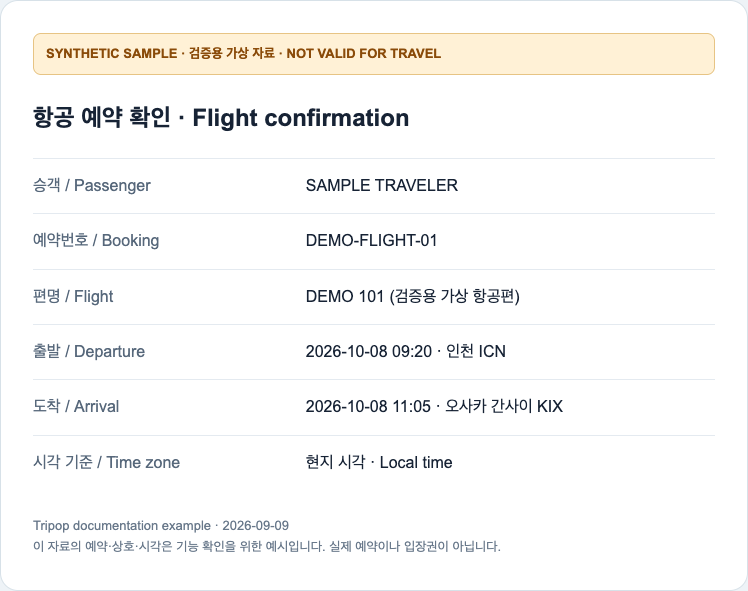
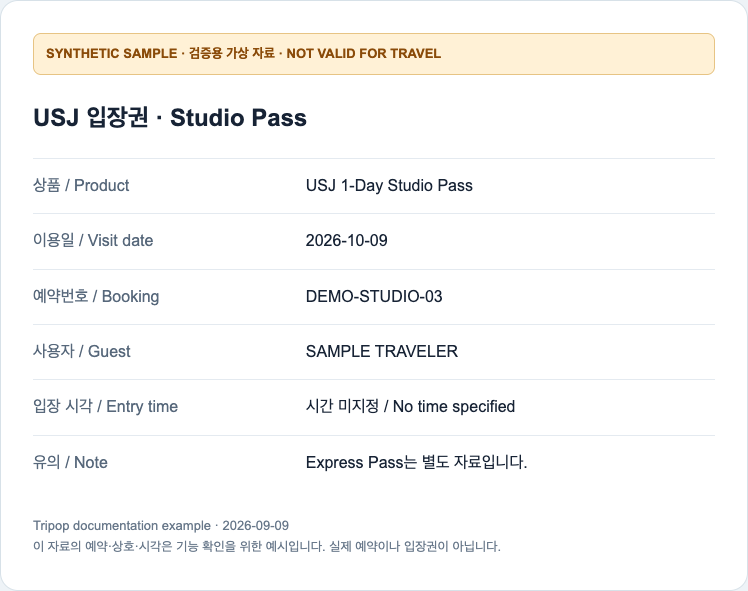
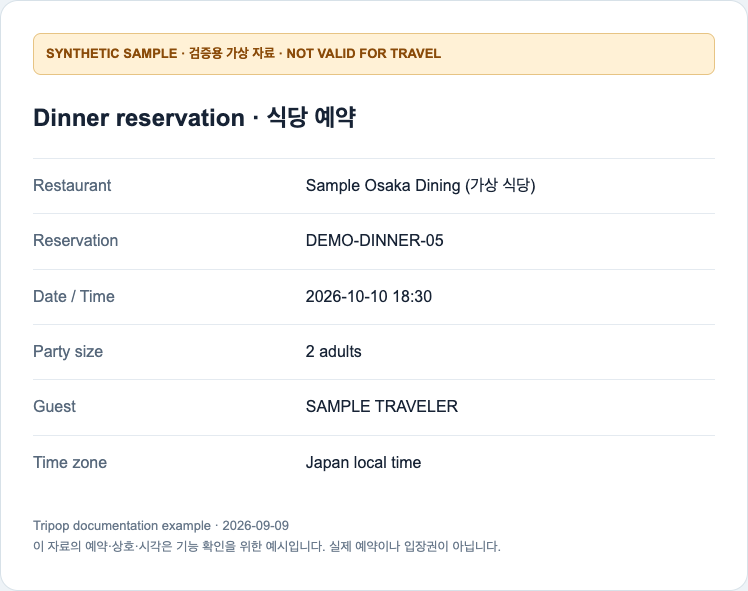
五个预订号均保留在凭证备注中,各凭证所指的原件文件编号也正确。不过,结果还加入了原件没有的机场至酒店交通和多段自由时间。不要把它们当成已确认的预订,应核对是否需要这些事项并修正时间安排。
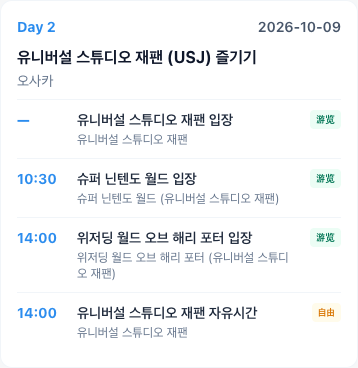
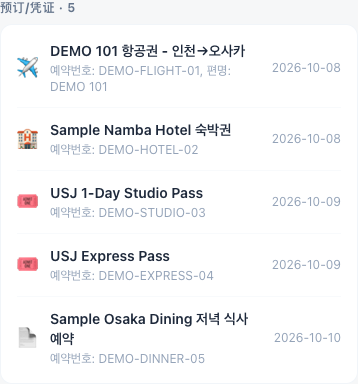
一次解析不代表对所有文件的准确率。本示例也未完成App内上传、保存及离线查看全过程,这些步骤仍需按下文分别确认。
5. 保存后整理成容易查找的形式
凭证有机票、住宿、旅游、交通、签证/入境、保险、其他七种分类。按分类筛选或搜索标题,可以找出酒店确认单、旅游票券等文件。餐厅预订没有单独分类,可放在其他,并在标题中写上店名和预订时间,便于区分。
手机的行程事项编辑页可以选择或取消关联凭证,也可以为一个事项关联多张凭证。日期相同并不代表文件属于该事项;机票、酒店和餐厅预订集中在同一天时,请分别打开关联原件核对。
附加变更后的预订单与更新预订内容也是两回事。即使新文件已加到原有凭证上,也不要假定日期、时间和备注已经自动更新,应与最新确认单逐项对照。
6. 出发前把原件下载到手机
手机离线查看的前提是原件文件已经实际保存在这台设备上。其他设备或同行者添加的凭证可能已出现在列表里,但原件仍需下载。
- 联网打开该旅行的手机凭证列表。
- 如果列表顶部出现下载提示,执行下载。没有剩余待下载的远程文件后,提示会消失。
- 打开需要使用的机票、酒店确认单和旅游票券原件,并在出发前用飞行模式再试一次。
没有下载提示,本身不能证明所需原件已全部备齐。新手机和同行者的设备都要分别检查。网页凭证页面按联网场景使用;AI解析和尚未下载的原件也需要联网处理。
与同行者查看相同文件
同行者接受邀请加入旅行并登录后,可在App或网页查看已同步的凭证。只发送网站地址不会授予私人旅行的访问权限,因此要确认对方已加入该旅行。
文件中包含预订人信息或其他人的预订时,先确认适合共享的范围。现场需要使用的票券,同行者也应下载到自己的手机上。
常见问题
AI读错日期或预订号怎么办?
网页的普通凭证AI填写可在保存前修改表单。手机AI结果和新旅行预览需要先核对、保存,再到手机凭证或行程编辑页更正。修改后仍要与原件核对。
旅行途中可以添加新预订或变更文件吗?
可以在已有旅行中添加凭证。AI解析及远程上传需要联网。附加变更文件后,要自行检查日期、时间、预订号与关联事项。
没安装App的同行者也能查看吗?
已加入旅行的同行者登录后,可在网页查看同步的凭证。网页查看需要联网,仅发送网站地址不会授予旅行访问权限。
可以先用一份预订在网页整理,或使用iPhone App、Android App,在出发前检查原件下载情况。